Clients, chevaux et écuries : comment tout se relie
Mis à jour le
Trois fiches portent toutes vos données : le client, le cheval, l’écurie. Le client est la fiche pivot, c’est lui que vous facturez. Le cheval appartient toujours à un client. L’écurie est facultative : elle regroupe les chevaux d’un même lieu et porte leur adresse commune.
| Fiche | À quoi elle sert | Ce qu’elle exige |
|---|---|---|
| Client | Facturer, envoyer les comptes rendus, poser un rendez-vous | Un prénom, un nom ou un email (particulier) |
| Cheval | Rédiger une fiche de soins, facturer une prestation | Un nom, un sexe, un propriétaire |
| Écurie | Regrouper des chevaux et porter leur adresse | Un nom |
Créer un client
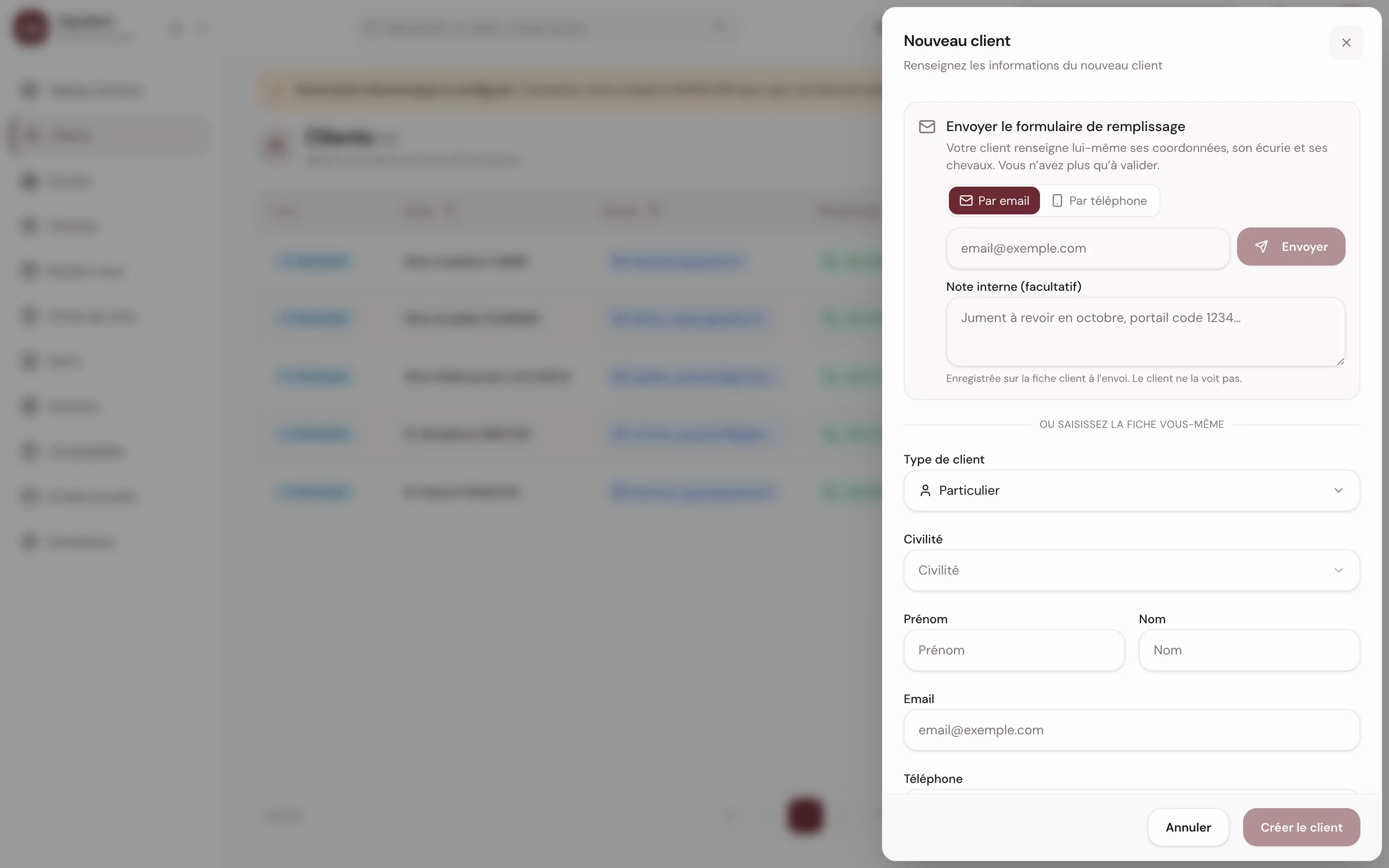
Depuis Clients, Nouveau client ouvre un panneau. Le premier champ, Type de client, propose Particulier ou Société, et change tout le reste du formulaire.
Pour un particulier, vous avez Civilité, Prénom et Nom. Aucun des trois n’est vraiment obligatoire : un prénom, un nom ou un email suffit. Une fiche sans nom s’affiche alors sous son adresse email dans la liste.
Pour une société, le champ Entreprise cherche dans le répertoire de l’Insee par nom, SIRET ou SIREN. Le résultat choisi remplit Raison sociale, Forme juridique, SIRET, numéro de TVA et adresse du siège, sans rien verrouiller ; le SIREN se déduit du SIRET. Sinon, le lien Saisir les informations manuellement ouvre les mêmes champs. Raison sociale et SIRET restent obligatoires : sans SIRET rendu par le répertoire, Créer le client reste inactif jusqu’à ce que vous le saisissiez.
Viennent ensuite Email, Téléphone, puis Adresse, Code postal et Ville. Le champ adresse propose des suggestions au fil de la frappe et remplit les deux autres.
Un même email ou un même numéro de téléphone ne peut servir qu’à une seule de vos fiches clients. Ressaisir un contact déjà présent fait refuser l’enregistrement, et le message nomme le champ en cause. Vous évitez ainsi deux fiches pour la même personne, donc un historique coupé en deux.
Passer d’un particulier à une société
Le type n’est pas figé. En bas de l’onglet Informations, Convertir en société ou Convertir en particulier fait la bascule, utile quand une écurie suivie au nom de sa gérante se constitue en EARL.
Attention : la conversion efface l’identité abandonnée. Passer en société supprime civilité, prénom et nom ; passer en particulier supprime raison sociale, forme juridique, SIRET, SIREN et numéro de TVA. La fenêtre énumère les champs perdus avant confirmation. C’est irréversible.
Une fiche société gagne un onglet Interlocuteurs. Vous y ajoutez les personnes que vous appelez vraiment : Prénom, Nom et Rôle dans l'entreprise sont obligatoires, l’email et le téléphone non. Le crayon corrige une ligne, la corbeille la retire sans confirmation.
Ajouter un cheval
Depuis Chevaux, Nouveau cheval ouvre le panneau complet : photo facultative, Nom du cheval, Sexe, Année de naissance, Race, Robe, Discipline (et Discipline sportive si vous choisissez Sport), Propriétaire, lieu de garde, Dernier soin dentaire, Sédation nécessaire et Notes.
Depuis la fiche d’un client, onglet Chevaux, le même bouton ouvre un panneau plus court : le propriétaire est déjà connu. C’est le chemin le plus rapide pour saisir la cavalerie d’un nouveau client.
Dernier soin dentaire est la date de la dernière intervention connue, y compris quand elle a été faite par quelqu’un d’autre avant que le cheval n’arrive chez vous. Elle est facultative, et se laisse vide quand personne ne s’en souvient. Si le cheval n’a jamais rien eu, cochez Jamais eu de soin dentaire plutôt que de laisser le champ vide : les deux réponses ne disent pas la même chose, et un cheval de douze ans jamais fait n’est pas une bouche ordinaire. Cocher la case efface la date, saisir une date la décoche.
Vous n’aurez à la saisir qu’une fois : chaque compte rendu que vous finalisez la met à jour tout seul.
Sédation nécessaire marque les chevaux qu’on ne peut pas soigner autrement. Cochez la case et un champ Vétérinaire traitant apparaît, où vous notez le nom de celui qu’il faudra faire venir. Le nom reste facultatif : cocher la case sans le connaître est une réponse valable, et vous le compléterez plus tard. Décocher la case efface le nom, et le champ disparaît avec elle.
La mention ressort sur le compte rendu du cheval, sous la forme Sédation : Oui suivie du vétérinaire quand il est renseigné. Un cheval non coché n’affiche rien du tout sur le document.
Créer le chevalne vous bloque que sur le nom et sur le lieu. Le sexe et le propriétaire sont exigés à l’enregistrement : si l’un manque, la création est refusée et le message nomme le champ fautif. L’année de naissance doit tomber entre 1980 et 2030.
Le propriétaire se désigne à la création et ne se change plus : l’onglet Propriétaire d’un cheval affiche le client et mène à sa fiche, sans permettre d’en désigner un autre.
Le lieu de garde, la partie qui compte en tournée
C’est le champ qui décide où vous allez rouler. Trois réponses, les mêmes partout :
Écurie privée, au domicile: le cheval est chez son propriétaire. Rien n’est recopié, la fiche suit l’adresse du client. Le client déménage, le cheval aussi.Écurie privée, autre adresse: un pré, un terrain, chez un proche. Rue et ville deviennent obligatoires, avec un point GPS possible.Écurie existante: c’est l’écurie choisie qui porte l’adresse.
Sur la fiche d’un cheval, ce lieu se modifie dans le champ Écurie. Sans écurie rattachée, la fiche affiche une Adresse du cheval : la sienne, ou à défaut celle de son propriétaire avec la mention Domicile du propriétaire. Vous avez toujours une adresse sous les yeux.
Un point GPS là où il n’y a pas d’adresse
Un pré, un chemin, une carrière au bout d’un champ : la Base Adresse Nationale ne connaît pas tout. Sous l’adresse d’une écurie, sous celle d’un cheval et sur le lieu d’un rendez-vous, le lien Pas d'adresse précise ? Ajouter un point GPS accepte un lien Google Maps ou Waze, des coordonnées comme 47.774532, 3.869477, ou Utiliser ma position quand vous êtes sur place. Les liens courts sont résolus par le serveur ; un lien d’itinéraire est refusé, et chaque refus dit le geste suivant.
Une fois posé, Vérifier sur la carte ouvre le point et Retirer le point l’efface. Un avertissement signale des coordonnées hors de France métropolitaine, souvent une latitude et une longitude inversées. L’adresse d’un client n’accepte pas de point GPS.
Créer une écurie
Depuis Écuries, Nouvelle écurie demande un Nom de l'écurie, seul champ obligatoire. Email, téléphone, adresse, point GPS et notes se complètent plus tard.
Sur la fiche, l’onglet Chevaux porte un champ Ajouter un cheval : tapez un nom, choisissez dans la liste, c’est rattaché. Le rattachement se défait d’ici comme depuis la fiche du cheval.
Corriger une fiche
Les trois fiches se corrigent pareil : onglet Informations, clic sur la ligne. Elle devient un champ, la disquette enregistre, la croix annule, Entrée et Échap font de même. Chaque ligne part seule, sans enregistrement global. Presque tout est modifiable : identité et coordonnées d’un client, tous les champs d’un cheval sauf son propriétaire, nom, coordonnées et point GPS d’une écurie. La ligne Dernier soin dentaire ouvre le calendrier et la case Jamais eu de soin dentaire ensemble, la croix du calendrier remet la date à l’inconnu. La ligne Sédation ouvre la case et le champ Vétérinaire traitant ensemble, ce dernier n’apparaissant que si la case est cochée. L’adresse s’édite en bloc, avec l’autocomplétion de la création.
Sur une fiche client, email et téléphone sont aussi des liens : le clic sur le texte en couleur appelle ou ouvre votre messagerie, le clic à côté ouvre l’édition. Un refus du serveur referme le champ sur son ancienne valeur et nomme le fautif, par exemple un email déjà porté par une autre fiche.
Le bloc Notes, en bas, est un champ libre pour vous seul, absent de tout document. C’est là que se relit la note posée en envoyant un formulaire de pré-remplissage. Le cheval a le sien.
La photo d’un cheval se gère depuis la vignette de sa fiche : téléverser (JPEG, PNG, WebP ou HEIC, 10 Mo), recadrer, reprendre le cadrage, supprimer. Téléverser depuis le téléphone affiche un QR code, pratique quand le cheval est devant vous.
Retrouver une fiche
La recherche en haut de l’écran (Rechercher un client, cheval, écurie…, raccourci Cmd+K) balaie les trois types de fiches dès deux caractères, tolère les accents et les à-peu-près, et se restreint aux pastilles Tous, Clients, Chevaux, Écuries. Les flèches naviguent, Entrée ouvre.
Les listes, elles, filtrent. Sur ordinateur, l’entonnoir à droite d’un titre de colonne ouvre son champ et vire au bleu tant qu’il est actif : Nom, Email, Téléphone pour les clients, Nom, Ville, Téléphone, Email pour les écuries, et pour les chevaux Nom, Sexe, Race, Discipline, Propriétaire, Notes, seul moyen de retrouver un cheval par une particularité notée. Date création trie du plus récent au plus ancien.
Sur téléphone, ces filtres vivent derrière les boutons Filtres et Trier, avec un point quand l’un est posé. Le filtre Ville des clients n’existe que là, aucune colonne ne l’expose sur ordinateur.
Sur ordinateur, le numéro d’une ligne des listes Clients et Écuries est un lien : le clic appelle sans ouvrir la fiche, et l’email de même sur les écrans larges. Sur téléphone, un appui ouvre la fiche.
Ce qu’une fiche rassemble
À côté de Informations, la fiche d’un client aligne des onglets avec leur compteur : Chevaux, Comptes-rendus, Factures, Mails envoyés, plus Interlocuteurs pour une société. Chaque ligne ouvre le document, réponse rapide quand un client réclame un duplicata ou demande si sa facture est bien partie. Le cheval, lui, a son onglet Comptes rendus : date, statut et prochain rendez-vous prévu de chaque intervention, la lecture à faire avant d’entrer dans le box.
Supprimer une fiche
Sur un client, Supprimer est toujours proposé. La fenêtre qui s’ouvre compte ce qui partira avec la fiche, chevaux, rendez-vous, comptes rendus, devis et factures en brouillon, et le nomme avant que vous confirmiez ; les interlocuteurs, les relances et les invitations de pré-remplissage suivent aussi. C’est le geste qui nettoie les fiches d’essai des premiers jours, quand on a créé un client pour voir comment l’application fonctionne.
Une exception : les factures émises. Dès qu’une facture est validée, envoyée ou payée, la fenêtre le dit et ne propose plus la suppression, car ces factures sont conservées dix ans et leur PDF est reconstruit à partir de la fiche du client. Une facture encore en brouillon, elle, n’a pas de numéro et part avec la fiche.
Sur une écurie, le bouton est là mais inactif tant qu’un cheval y vit : retirez-les d’abord depuis l’onglet Chevaux. Une fiche cheval ne se supprime pas, aucun bouton ne le propose.
Ce que ces liens changent au quotidien
Facture et fiche de soins suivent le même ordre : le client d’abord, puis ses chevaux, seuls proposés ensuite ; Ce client n'a aucun cheval enregistré signale une cavalerie pas encore saisie. Un rendez-vous demande en plus un lieu, pris parmi ceux que vos chevaux connaissent déjà.
Deux chemins qui ont leur propre guide
En tête du panneau Nouveau client, la carte Envoyer le formulaire de remplissage confie la saisie au client, coordonnées, écurie et chevaux compris. La fiche est créée dès l’envoi, puis Relire et valider vous rend la main. Ce parcours a son guide, celui du formulaire de pré-remplissage.
Ajouter à mes contacts sur une fiche et Exporter vers mon téléphone sur la liste Clients versent vos fiches dans le carnet d’adresses : voyez le guide sur les clients dans le téléphone.