Établir un devis et le convertir en facture
Mis à jour le
Le devis est réservé au plan Premium : sans lui, l’entrée Devis du menu est verrouillée et son clic n’ouvre qu’une proposition de passer à Premium. Avec lui, un devis suit un chemin court : un brouillon repris autant de fois que nécessaire, une validation qui lui attribue son numéro et l’envoie au client, puis une conversion en facture le jour où le client dit oui. Sur téléphone, Devis vit dans la page Plus, section Documents.
Ce qu’il faut avoir réglé une seule fois
Un devis exige les mêmes réglages qu’une facture : vos informations d’entreprise (nom, adresse, code postal, ville, SIRET) et un IBAN. Si le bloc entreprise est incomplet, une fenêtre Paramètres incomplets vous barre la route et propose Aller aux paramètres. Si c’est seulement l’IBAN qui manque, le refus vient du serveur et n’affiche qu’un Erreur lors de la sauvegarde : pensez-y avant de chercher ailleurs.
Deux réglages sont propres au devis, dans Paramètres, onglet Facturation, section Numérotation : le Préfixe devis (DEV par défaut) et la Validité devis (jours), de 1 à 365 jours, 30 par défaut. Le préfixe du devis doit être différent de celui des factures, l’écran le signale en rouge sinon.
Vos prestations, elles, ne sont pas obligatoires. Elles évitent de tout retaper, mais chaque section propose aussi une Ligne personnalisée.
Créer le devis
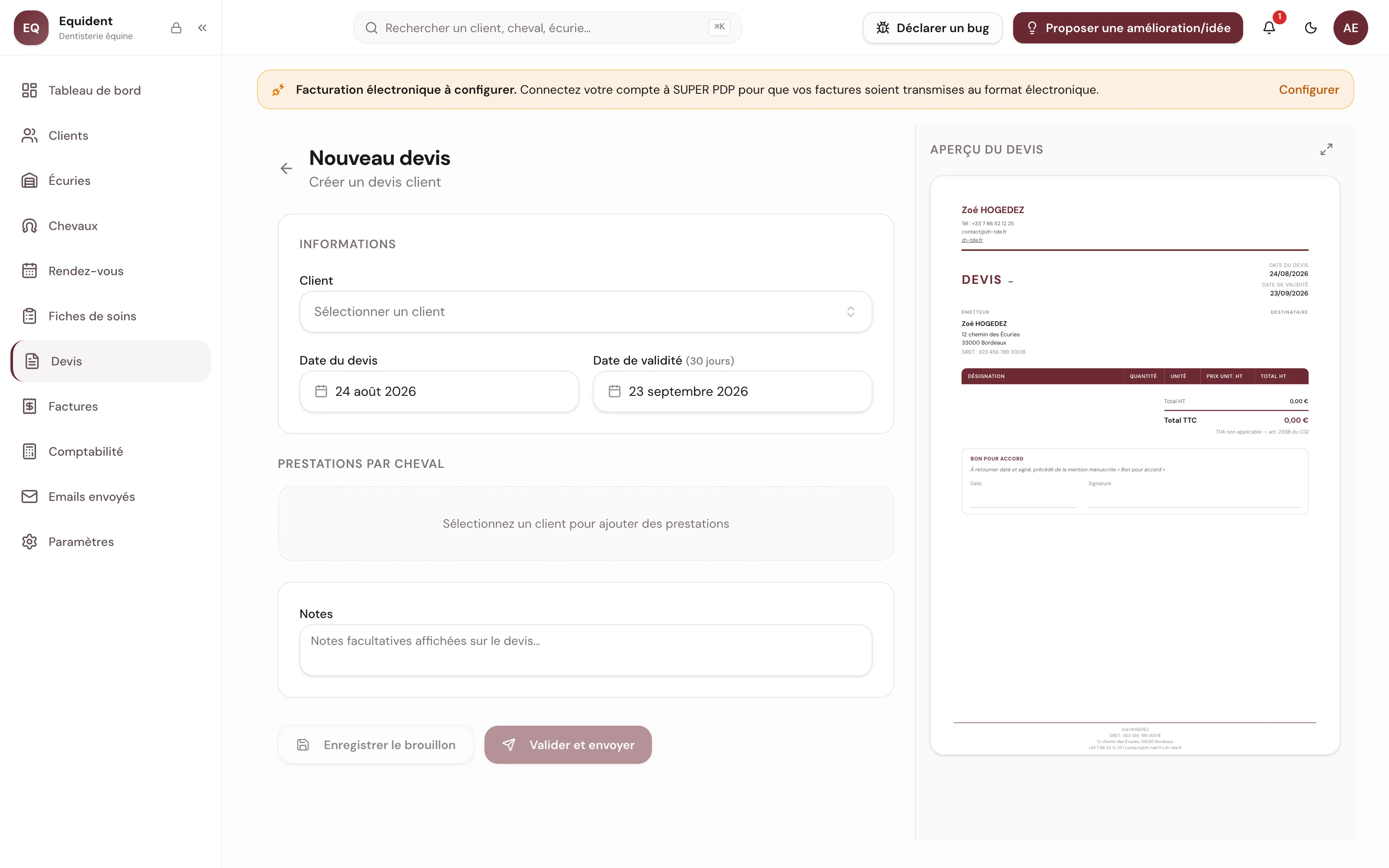
Depuis la liste Devis, Nouveau devis ouvre un écran vierge. La carte Informations demande le Client, la Date du devis et la Date de validité. Le calendrier de la date du devis refuse ici toute date antérieure au jour même.
La date de validité se calcule seule à partir de votre réglage : le libellé rappelle entre parenthèses le nombre de jours retenus, (30 jours) par défaut, tant que vous ne l’avez pas forcée. Dès que vous en choisissez une à la main, elle ne bouge plus, même si vous changez la date du devis.
Le choix du client commande le reste de l’écran. Tant qu’il est vide, la section Prestations par cheval affiche Sélectionnez un client pour ajouter des prestations. Changer de client en cours de route remet les lignes à zéro. Si le client n’a aucun cheval enregistré, l’écran le dit et vous pouvez tout de même faire un devis avec les seuls Frais par rendez-vous.
Le champ
Notess’affiche dans l’aperçu à l’écran, mais il n’est pas enregistré : ni le devis conservé, ni le PDF reçu par le client ne le portent. Ce que le client doit lire se met dans la description d’une ligne.
Poser les lignes
Ajouter un cheval déplie la liste des chevaux du client : chaque nom choisi ajoute sa carte, une à la fois. Sur chaque carte, + Ajouter une prestation insère une prestation avec son nom et son prix, Ligne personnalisée crée une ligne vide. Chaque ligne porte une Description, une Qté, un P.U. HT et son Total, et accepte une remise : Pas de remise, Remise %, Remise € ou Remise chevaux.
La section Frais par rendez-vous accueille ce qui se facture une fois pour la visite entière. Ce sont exactement les mêmes cartes que sur une facture, avec les mêmes prestations.
Le taux de TVA suit vos réglages tant que le devis est un brouillon. À la validation il se fige, et c’est ce taux figé que la conversion recopiera dans la facture.
Pour pouvoir enregistrer ou valider, il faut un client et au moins une ligne, chaque ligne ayant une description et un prix unitaire supérieur à zéro. Tant qu’une de ces conditions manque, les deux boutons du bas restent grisés sans rien expliquer.
Enregistrer, puis valider et envoyer
Enregistrer le brouillon vous emmène sur la page du devis, où vous pouvez reprendre les lignes autant de fois que voulu. Le client, lui, n’y est plus modifiable : un devis destiné à quelqu’un d’autre se recrée.
Sur un brouillon déjà enregistré, le bouton
Enregistrerne renvoie que les lignes : laDate du deviset laDate de validitéque vous venez de changer ne sont pas conservées. Elles ne partent qu’avecValider et envoyer. Posez donc vos dates dès l’écran de création, qui les enregistre, ou juste avant de valider.
Valider et envoyer est le chemin normal, et le seul complet. Il ouvre un Aperçu du devis avant envoi, rappelle l’adresse du destinataire, puis fait tout d’un coup : le numéro tombe, le PDF part en fabrication et l’email suit dès qu’il est prêt. Le message Devis validé, l'envoi est en cours s’affiche d’abord. Pendant ce temps la page se met à jour toute seule, et le PDF qui remplace l’aperçu vous signale l’arrivée. Validé depuis la page d’un brouillon déjà enregistré, un second message Devis envoyé confirme en plus le départ.
Si le client n’a pas d’adresse email, une fenêtre Adresse email manquante vous la fait saisir. Enregistrer et envoyer l’inscrit sur la fiche du client, puis enchaîne la validation et l’envoi.
Si vous avez corrigé l’adresse du client depuis le dernier envoi de devis, une fenêtre L'adresse du client a changé s’ouvre avant le départ : elle rappelle l’adresse utilisée la fois précédente et celle qui va servir. Rien ne part tant que vous n’avez pas confirmé.
L’email reprend votre modèle Devis (Paramètres, onglet Emails). Il annonce le numéro, la date, le montant et la date de validité, et porte un bouton Voir le devis qui ouvre le document.
Depuis la liste, l’action
Finaliserd’un brouillon lui donne bien son numéro et le fige, mais ne fabrique aucun PDF. Or l’envoi exige ce PDF : le devis reste alors coincé enFinalisé, ni envoyable ni supprimable. UtilisezValider et envoyer.
La numérotation des devis
Le numéro est attribué à la validation, jamais à la création. Un brouillon porte la mention Brouillon à la place, et un simple tiret dans la colonne Numéro de la liste.
Les devis ont leur propre série, indépendante de celle des factures. Le préfixe est le vôtre, le reste du format est commun aux deux documents : séparateur, année, mois, nombre de chiffres, remise à zéro du compteur, tous dans la section Numérotation. Avec les valeurs par défaut, cela donne DEV-2026-0001. Un aperçu en direct y montre côte à côte votre prochain numéro de facture et votre prochain numéro de devis.
Le millésime du numéro suit la date du devis, pas le jour où vous le validez : un devis daté de décembre validé en janvier reste numéroté sur l’année de sa date.
Suivre ses devis
La liste Devis se filtre par pastilles de statut, avec le compteur de chaque statut, et par Numéro ou Client. Elle affiche les montants HT et TTC, la date et la date de validité. Sur téléphone, Filtrer les devis ouvre les mêmes filtres.
| Statut | Ce qu’il veut dire |
|---|---|
Brouillon |
Modifiable et supprimable, sans numéro |
Finalisé |
Numéroté et figé, l’email n’est pas encore parti |
Envoyé |
Parti par email chez le client |
Converti |
Une facture en est née, plus aucune action possible |
La date de validité est une mention du document : rien ne se bloque à son passage, et un devis dépassé reste convertible. Un devis refusé, lui, ne se range nulle part : il reste Envoyé.
Convertir en facture
Une fois le devis en Envoyé, sa page porte un bouton Convertir en facture, doublé dans le menu de la ligne sur la liste. La facture reprend le client, les lignes, les montants et le taux de TVA du devis. Vous atterrissez directement dessus.
Elle arrive en Brouillon, datée du jour, sans date d’échéance : il reste à la valider pour qu’elle obtienne son propre numéro, dans la série des factures. La suite du chemin est celle de n’importe quelle facture.
La conversion ne se fait qu’une fois. Le devis passe en Converti, son menu d’actions disparaît et il ne reste qu’un lien Voir la facture, sur la liste comme sur sa page. Un second appel est refusé, y compris si vous double-cliquez : une seule facture peut naître d’un devis.
Supprimer un devis qui n’a pas abouti
Seul un Brouillon se supprime. Depuis sa page, une fenêtre Supprimer le brouillon demande confirmation. Depuis le menu de sa ligne dans la liste, la suppression part au clic, sans rien demander. Elle est définitive dans les deux cas.
Un devis numéroté ne s’efface pas. Un devis Envoyé que le client refuse se laisse donc simplement en l’état : il ne coûte rien, il ne relance personne et il n’entre dans aucun total facturé.