De la visite à la facture envoyée
Mis à jour le
Une facture suit toujours le même chemin : un brouillon repris autant de fois que nécessaire, une validation qui lui attribue son numéro et la fige, puis un envoi. Cette page le suit dans l’ordre, depuis un rendez-vous ou en partant de rien, jusqu’à l’avoir si vous devez faire machine arrière.
Ce qu’il faut avoir réglé une seule fois
Aucune facture ne se crée ni ne se valide tant que vos paramètres sont incomplets : il faut vos informations d’entreprise (nom, adresse, code postal, ville, SIRET) et un IBAN. À défaut, une fenêtre Paramètres incomplets vous barre la route et propose Aller aux paramètres. L’écran Nouvelle facture réclame le nom même sous une forme juridique qui en dispense, contrairement au parcours depuis un rendez-vous.
Vos prestations, en revanche, ne sont pas obligatoires : elles évitent de tout retaper, mais chaque section propose aussi une Ligne personnalisée, de quoi poser une facture entière à la main. Leur réglage a son propre guide, celui des prestations et des frais de déplacement.
Facturer un rendez-vous
Depuis un rendez-vous, l’action Finaliser ouvre un parcours en cinq étapes : Client, Cheval, Compte rendu, Facture, Terminer. L’étape Facture arrive avec une carte par cheval du rendez-vous.
Trois boutons y cohabitent : Sauvegarder en brouillon, Valider sans envoyer et Valider et envoyer. Les deux derniers ouvrent d’abord un aperçu du document.
Un rendez-vous ne porte qu’une seule facture : revenir sur l’étape plus tard vous rend celle qui existe déjà, pas une seconde.
En Premium, si le rendez-vous a une adresse et qu’un domicile de départ porte des tranches de déplacement, une ligne de frais de déplacement se pose toute seule, au kilomètre entier d’aller simple ou au forfait selon la tranche où tombe le trajet.
Créer une facture sans rendez-vous
Depuis la liste Factures, le bouton Nouvelle facture ouvre un écran vierge. Choisissez le Client, la Date de facturation et, si besoin, la Date d'échéance. Le champ client propose Créer un client si le vôtre n’existe pas encore.
En Premium, un sélecteur Facture de soin / Facture annexe apparaît en haut. La seconde sert à ce qui n’est lié à aucun cheval : formations, événements, dispenses. Changer de mode vide les lignes déjà saisies.
Comme le parcours depuis un rendez-vous, cet écran propose trois issues : Enregistrer le brouillon, Valider sans envoyer et Valider et envoyer. Les deux dernières ouvrent d’abord un aperçu à confirmer, puis vous déposent sur la page de la facture. Si le client n’a pas d’adresse email, Valider et envoyer vous la demande avant de partir et l’enregistre sur sa fiche ; vous pouvez aussi, de là, basculer sur la validation sans envoi.
Attention à un détail : le calendrier de la Date de facturation refuse toute date antérieure au jour même. Sur un brouillon, il repart de la date déjà enregistrée : vous pouvez encore l’avancer, jamais la reculer, et le serveur applique la même règle. Vos deux dates partent bien à l’enregistrement et survivent au rechargement.
Poser les lignes
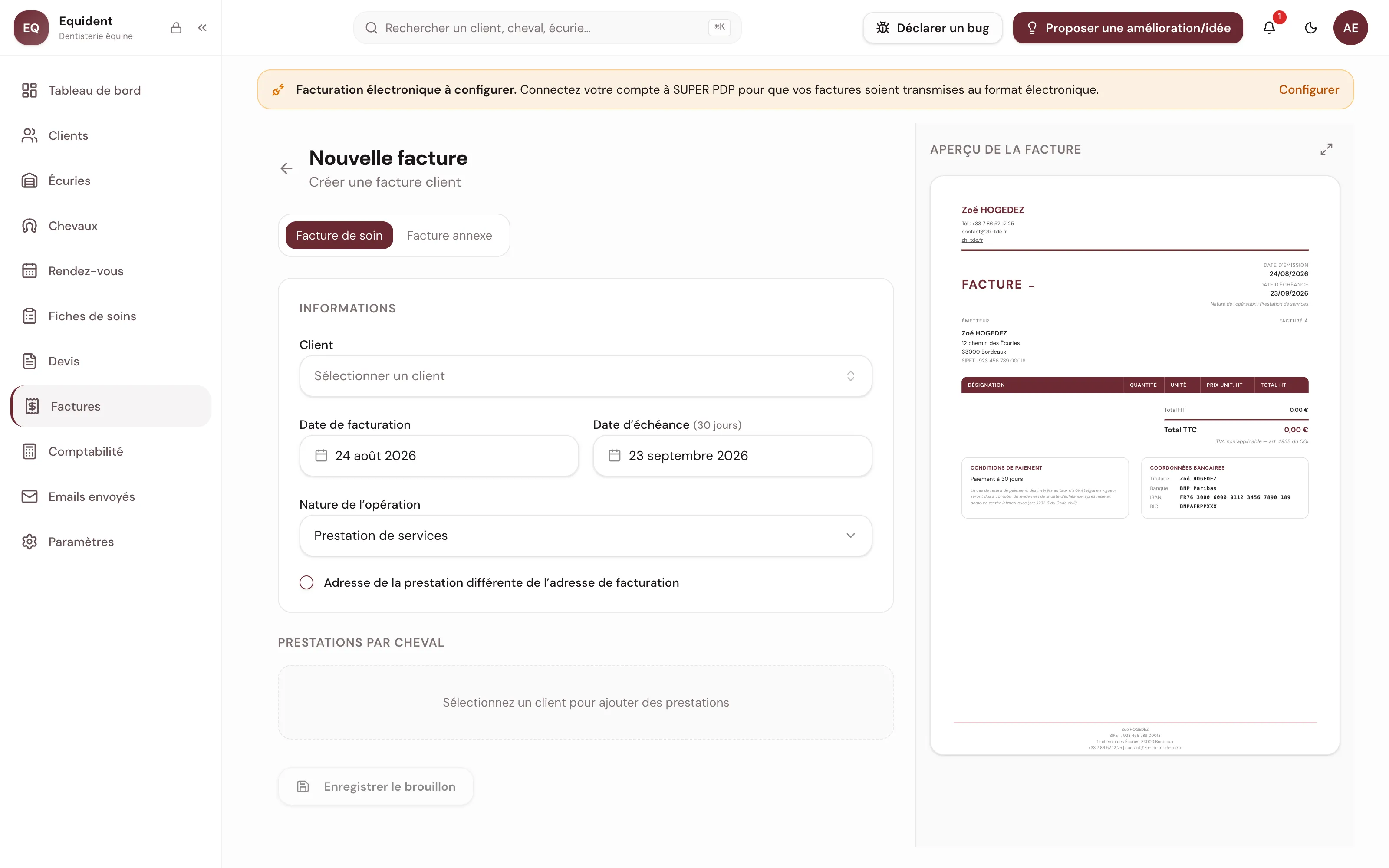
Sur chaque carte cheval, + Ajouter une prestation insère une prestation avec son nom et son prix, et Ligne personnalisée crée une ligne vide à remplir. Chaque ligne porte une Description, une Qté, un P.U. HT et son Total.
Une remise se règle ligne par ligne : Pas de remise, Remise %, Remise € ou Remise chevaux, avec une Raison de la remise (optionnel) qui suit sur le document.
La section Frais par rendez-vous accueille ce qui se facture une fois pour la visite entière, déplacement compris.
Sur le document, les lignes d’un même cheval se rangent sous un bandeau qui porte son nom et la date des soins. Deux réglages le commandent, et le second l’emporte sur le premier.
Le premier vaut pour tout le compte : Paramètres, onglet Facturation, section Présentation de la facture, option Masquer le nom du cheval. Il décide de ce que porteront vos prochaines factures, sans rien changer à celles déjà validées, dont le PDF est figé.
Le second se règle facture par facture, et cheval par cheval : l’en-tête de chaque carte cheval porte un interrupteur Nom sur la facture. Il naît sur la valeur de vos réglages et vous pouvez le basculer dans les deux sens, y compris pour rendre son nom à un seul cheval sur un compte qui les masque tous. Vous le trouverez à l’identique dans le parcours depuis un rendez-vous et sur l’écran Nouvelle facture, ainsi qu’en reprenant un brouillon.
Ce qu’il faut savoir avant de masquer : la mention Soins effectués le vit dans ce même bandeau, elle part donc avec lui. Et deux chevaux ayant reçu la même prestation donnent alors deux lignes identiques, que plus rien ne distingue. L’écran de saisie, lui, garde ses cartes par cheval dans tous les cas.
Sous les informations, une case Adresse de la prestation différente de l'adresse de facturation ouvre un bloc d’adresse, utile quand vous intervenez à l’écurie. Sa voisine, Option pour le paiement de la TVA d'après les débits, est une mention légale traitée par le guide de la TVA et de la conformité.
Vous ne trouverez pas de champ Nature de l'opération sur une facture de soin : un soin est une prestation de services, et c’est cette mention qui s’imprime, sans rien à choisir. Le sélecteur n’apparaît que sur une Facture annexe, la seule qui puisse porter des biens.
Pour enregistrer, il faut un client et au moins une ligne, chaque ligne ayant une description et un prix unitaire supérieur à zéro. Une adresse de prestation cochée doit être complète : rue, code postal et ville. Sinon, les trois boutons restent grisés sans rien expliquer.
Un brouillon n’a pas encore de numéro : un simple tiret en tient la place dans l’aperçu. Il n’a pas de PDF non plus, produit seulement à la validation.
La date d’échéance
L’échéance se calcule à partir du Délai de paiement (jours) de vos réglages (Paramètres, onglet Facturation, section Conditions de paiement), et le libellé du champ rappelle le délai appliqué. Vous pouvez forcer une autre date, jamais antérieure à la date de facturation.
Si vous avez activé Payable dès réception, le champ disparaît : l’échéance est la date de facturation.
Une facture sans date d’échéance ne bascule jamais en retard, et n’est jamais relancée automatiquement : sans échéance, aucun délai de relance n’est calculable. Le passage en
En retard, les relances et tout ce qui suit l’envoi sont décrits dans le guide du suivi des encaissements.
Valider : c’est là que le numéro tombe
Depuis un brouillon, Valider et générer ouvre un dernier aperçu, puis Valider la facture confirme. Depuis la liste, l’action Valider fait la même chose sans passer par la page. Depuis l’écran de création, Valider sans envoyer y mène directement, sans repasser par le brouillon.
Le numéro est attribué à cet instant précis, jamais à la création. Son format se règle dans Paramètres, onglet Facturation, section Numérotation : préfixe, séparateur, année, mois, nombre de chiffres, remise à zéro du compteur. Un aperçu y montre votre prochain numéro.
Une facture validée ne se modifie ni ne se supprime. Seul un brouillon reste éditable. Pour repartir d’une facture existante,
ActionspuisDupliquerdonne un nouveau brouillon avec le client, les lignes et les montants.
Un brouillon dont vous ne voulez plus s’efface, mais les deux chemins diffèrent : depuis sa page, le bouton Supprimer ouvre une fenêtre Supprimer le brouillon à confirmer ; depuis le menu de sa ligne dans la liste, la suppression part au clic, sans rien demander. Elle est définitive.
Le PDF est produit en arrière-plan : un bandeau Génération du PDF en cours prend la place de l’aperçu, puis la page bascule seule sur le document dès son arrivée.
Envoyer au client
Deux conditions : une adresse email chez le client, et un PDF existant. Le menu le dit sans détour avec (email manquant) ou (PDF en cours de génération).
Actions puis Envoyer par email ouvre un aperçu du PDF à confirmer, puis la facture passe en Envoyée. L’entrée devient ensuite Renvoyer, autant de fois que nécessaire, et une facture À envoyer porte en plus un bouton Envoyer dans son en-tête. Le mail reprend votre modèle Facture, que le guide des emails et des SMS apprend à réécrire.
Si vous avez corrigé l’adresse du client depuis le dernier envoi de cette facture, une fenêtre L'adresse du client a changé s’ouvre avant le départ : elle rappelle l’adresse utilisée la fois précédente et celle qui va servir. Rien ne part tant que vous n’avez pas confirmé.
Une facture réglée avant d’avoir été envoyée, en totalité ou en partie, porte une entrée de plus dans Actions : Envoyer la facture acquittée. Elle refabrique le PDF, avec la date et le moyen de règlement, et la mention Facture acquittée si tout est réglé ou Acompte reçu s’il reste un solde, puis l’envoie. Son badge Paiement passe à Payée ou Partiellement payée, mais son badge Envoi reste Non envoyée : un bandeau Réglée, pas encore envoyée au client la signale tant que le geste n’est pas fait.
Valider et envoyer, dans le parcours de finalisation, enchaîne les deux : la facture est numérotée tout de suite et l’email part dès que son PDF est prêt. C’est l’un des deux chemins qui transmettent la facture à une plateforme de facturation électronique, sujet traité par le guide de la TVA et de la conformité.
Après l’envoi
Les dix statuts d’une facture, l’enregistrement d’un règlement, la relance d’un impayé à la main ou par un plan automatique, le facturé face à l’encaissé : tout ce qui suit l’envoi a son propre guide, celui du suivi des encaissements. Retenez seulement qu’un statut de paiement ne se force pas à la main, il découle des règlements saisis depuis Actions.
Retrouver une facture
La liste Factures s’ouvre sur deux rangées de pastilles, Envoi et Paiement, Tout en tête de chacune : un appui filtre, et les compteurs portent sur toute la liste filtrée, pas seulement sur la page affichée. Les en-têtes Numéro, Client, Envoi et Paiement portent chacun leur propre filtre, qui commande les mêmes pastilles : filtrer depuis l’en-tête allume la pastille correspondante, et inversement. Les colonnes Émission et Échéance se trient d’un clic sur leur flèche. Sur téléphone, Filtrer les factures regroupe les mêmes pastilles, le numéro, le client et le tri.
La pagination, elle, reste page par page : vingt-cinq factures par défaut, si vous ne trouvez pas ce que vous cherchez après avoir filtré, changez de page. Sur ordinateur, le sélecteur Par page monte à 50 ou 100, et une icône à côté du numéro ouvre le PDF sans quitter la liste.
Pour un client précis, le plus court passe par sa fiche, onglet Factures : numéro, date, montant TTC et statut, chaque ligne menant à la facture.
Se tromper : l’avoir
On ne supprime pas une facture numérotée, on l’annule par un avoir. Actions puis Annuler la facture propose deux voies : Annulation totale, ou Annulation partielle où vous cochez les lignes et saisissez le montant HT à annuler pour chacune.
Dans les deux cas, un avoir est créé avec son PDF, numéroté dans sa propre série : votre préfixe de facture, puis le Préfixe avoir des réglages, soit EQD-AV-2026-0001 par défaut. Vous atterrissez sur sa page, où son envoi vous est aussitôt proposé. La facture d’origine passe en Annulée ou en Partiel. annulée, qui accepte ensuite un avoir complémentaire.
Un avoir peut porter un mouvement d’argent, à une condition : que la facture annulée ait déjà été encaissée. Sa page propose alors Marquer remboursé (total) et Enregistrer un remboursement partiel, plafonnés à ce que vous aviez reçu, une facture de 100 € encaissée à 40 € ne se remboursant qu’à hauteur de 40 €. Sinon, ces entrées n’apparaissent pas : l’avoir solde la créance à lui seul. Le remboursement ne vit que sur la page de l’avoir.
L’annulation aboutit sur tous les statuts qui suivent la validation : Non envoyée, Envoyée, En retard, Relancée, Partiellement payée, Payée et Partiel. annulée. Une facture restée en Non envoyée s’annule donc sans avoir à partir chez le client. Restent dehors le brouillon, qui se supprime, et une facture déjà Annulée.
Un avoir n’est pas une facture : il ne se duplique pas, ne se relance pas, ne s’annule pas, et il n’a pas d’échéance. Un avoir erroné se corrige en émettant une nouvelle facture, pas un second avoir.
Et le devis
Le devis, réservé au plan Premium, vit sur sa propre liste et a son propre guide. Seul le point de jonction se joue ici : sur un devis envoyé, Convertir en facture crée, une seule fois, un brouillon avec le client, les lignes et les montants. Vous reprenez alors le chemin décrit plus haut, à commencer par la validation.