Premiers pas : créer et configurer votre compte
Mis à jour le
Entre la création du compte et la première facture, il y a une poignée d’informations à renseigner une seule fois. Cette page suit ce chemin dans l’ordre : l’inscription, les quatre écrans de démarrage (activation par code, entreprise, personnalisation, formule), puis la checklist qui prend le relais sur le tableau de bord. Comptez une quinzaine de minutes, SIRET et RIB sous la main.
Créer votre compte
Le formulaire d’inscription demande votre Civilité, votre Prénom, votre Nom, votre Email, votre Téléphone et un mot de passe (saisi deux fois, avec un indicateur de robustesse sous le champ). Il faut aussi cocher l’acceptation des Conditions Générales d’Utilisation, des Conditions Générales de Vente et de la Politique de confidentialité. Le bouton Créer mon compte vous envoie directement dans le parcours de démarrage. L’adresse email sert d’identifiant : elle ne peut pas être déjà utilisée par un autre compte.
Le parcours de démarrage
Une barre en haut de l’écran affiche les six jalons : Inscription, Email, Entreprise, Personnalisation, Paiement, Terminé. Vous pouvez revenir en arrière sur Entreprise et Personnalisation en cliquant sur leur pastille une fois l’étape franchie.
1. Vérifier votre email
Un code de vérification part vers l’adresse que vous venez de saisir. Saisissez-le, la validation est automatique dès le dernier caractère. Si le message n’arrive pas, le bouton Renvoyer le code en redemande un, puis se bloque pendant soixante secondes.
2. Votre entreprise
Un champ de recherche en tête d’écran retrouve votre structure et remplit d’un coup le nom, le SIRET, l’adresse, le code postal, la ville et le numéro de TVA. La saisie manuelle reste toujours possible, les champs sont là dans tous les cas.
Sont obligatoires : la Forme juridique, l’Adresse, le Code postal et la Ville. Le Nom de l'entreprise et le SIRET le sont selon la forme juridique choisie : les formes individuelles (auto-entrepreneur, micro-entreprise, EI, profession libérale) n’ont pas de nom commercial, le champ disparaît. Le Capital social, la Ville RCS et le N° RCS n’apparaissent que pour les formes qui en ont un, et ils sont alors obligatoires : aucune étoile rouge ne les signale, mais l’étape refuse de passer tant qu’ils sont vides. Deux exceptions, l’EI et l’EIRL : les champs RCS s’affichent, suivis de la mention (si vous y êtes immatriculé), et vous pouvez les laisser vides. Le RCS ne concerne que les activités commerciales, une entreprise individuelle libérale est immatriculée au seul RNE via le guichet unique et n’a pas de numéro RCS à indiquer. Le SIRET, lui, est exigé partout où il existe : sans lui, pas de facture conforme ni de raccordement à une plateforme de facturation électronique agréée.
Le Téléphone professionnel, l’Email professionnel, le Site web et le N° TVA intracommunautaire sont facultatifs, mais ils figurent sur vos documents : autant les remplir tout de suite.
3. Personnalisation
Deux réglages, tous les deux modifiables plus tard dans les paramètres. Le Logo (facultatif) accepte du PNG, du JPG ou du SVG jusqu’à 2 Mo. La Couleur principale se choisit parmi douze teintes ou se saisit en code hexadécimal.
4. Paiement
Deux formules, affichées avec leur comparatif complet :
| Formule | Prix | Pour qui |
|---|---|---|
Starter |
19,99 € TTC / mois | L’essentiel pour démarrer |
Premium |
49,99 € TTC / mois | Toute la puissance d’Equident |
L’essai dure 30 jours et ne demande aucune carte bancaire. Le bouton Commencer l'essai gratuit vous redirige vers Stripe, puis vous ramène sur l’écran Bienvenue sur Equident ! avec le bouton Accéder au tableau de bord.
Pendant les 30 jours d’essai, vous avez toutes les fonctions du plan Premium, même si vous avez sélectionné Starter. Les fonctions réservées se referment à la fin de l’essai si votre abonnement est un Starter.
Reprendre une inscription interrompue
Fermer la fenêtre en cours de route ne perd rien. À la reconnexion, Equident vous repose sur l’étape que vous n’avez pas terminée, pas sur le tableau de bord : tant que les six jalons ne sont pas franchis, toutes les adresses de l’application y ramènent. Ce qui était déjà enregistré revient rempli, à commencer par l’écran Votre entreprise, et la progression ne redescend jamais. Seul le code de vérification expire, au bout de quinze minutes : au retour, demandez Renvoyer le code plutôt que de saisir celui du premier message. Le bouton Retour à la connexion, en bas de l’écran, vous déconnecte.
La checklist de prise en main
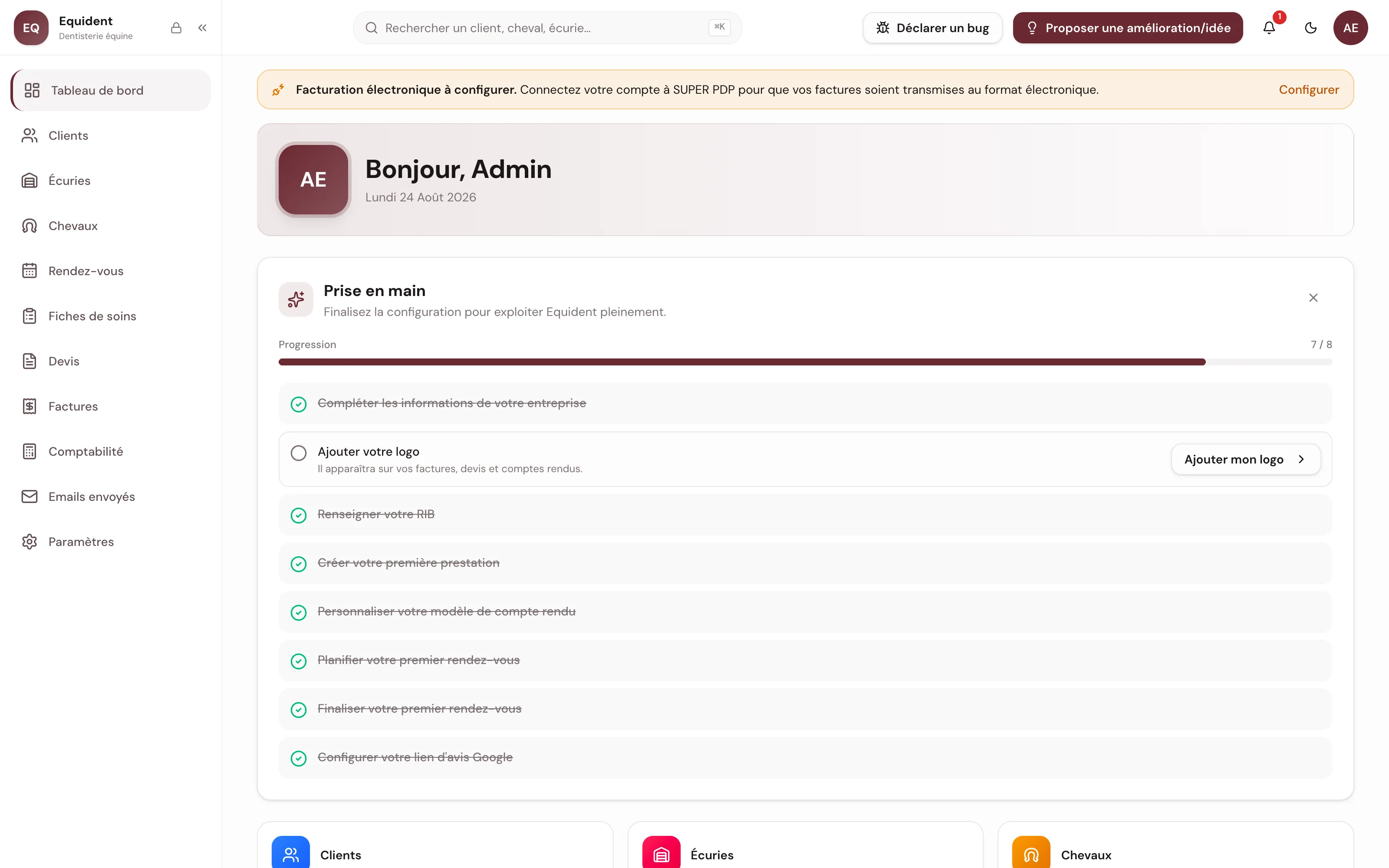
Une fois sur le tableau de bord, un encart Prise en main affiche votre progression. Rien ne se coche à la main : chaque ligne se valide toute seule dès que la donnée existe.
| Étape | Ce qui la coche |
|---|---|
Compléter les informations de votre entreprise |
Adresse, ville, code postal, SIRET, forme juridique (et nom, si votre forme juridique en exige un) |
Ajouter votre logo |
Un logo enregistré dans les réglages |
Confirmer votre régime de TVA |
Un enregistrement de l’onglet Facturation |
Renseigner votre RIB |
Un titulaire, un IBAN et un BIC enregistrés |
Créer votre première prestation |
Au moins une prestation créée |
Vérifier votre domicile de départ |
Un enregistrement depuis la fenêtre d’un domicile, dans l’onglet Déplacements |
Personnaliser votre modèle de compte rendu |
Une modification de votre modèle depuis l’interface |
Planifier votre premier rendez-vous |
Au moins un rendez-vous créé |
Finaliser votre premier rendez-vous |
Au moins un rendez-vous terminé |
Configurer votre lien d'avis Google |
Un lien d’avis enregistré |
Deux étapes sont réservées au plan Premium, le domicile de départ et le modèle de compte rendu : sans lui, elles n’apparaissent pas dans la liste et ne comptent pas dans le total, qui tombe alors à huit. Le modèle « Standard équin » créé automatiquement à l’inscription ne suffit pas à valider son étape, il faut l’avoir adapté.
L’étape sur la TVA ne juge pas votre réponse, elle vérifie que la question vous a été posée. Equident vous suppose non assujetti tant que vous n’avez rien dit, et imprime sur vos factures la mention « TVA non applicable, art. 293 B du CGI ». C’est le bon réglage pour la plupart des praticiens, mais c’est un défaut, pas votre choix : ouvrez l’onglet Facturation, regardez l’interrupteur Assujetti à la TVA, et enregistrez. L’étape se coche, que vous ayez activé la TVA ou non.
Même logique pour le domicile de départ, et pour la même raison. Equident en a déjà créé un à la fin de votre inscription, repris de l’adresse de votre entreprise, sans tarif : le compter ne dirait donc rien de ce que vous avez décidé. L’étape se coche quand vous ouvrez ce domicile dans l’onglet Déplacements et que vous l’enregistrez, avec ou sans tranche dans sa section Tarifs de déplacement : si vous facturez la route, ajoutez-en une ; si vous ne la facturez pas, laissez la section vide. Les deux réponses valent, l’absence de réponse non. Sans tranche, votre domicile continue de servir à afficher les distances et à choisir le point de départ de vos rendez-vous.
La croix en haut à droite masque l’encart pour de bon. Une confirmation liste d’abord les étapes qui restent, et le bandeau ne revient plus, ni après reconnexion, ni sur vos autres appareils.
Les réglages à remplir avant de facturer
Tout se passe dans Paramètres. La page compte une douzaine d’onglets, trois suffisent avant la première facture. Le bouton d’enregistrement vit dans une barre collée en bas de l’écran, et n’apparaît que si quelque chose a changé.
- Onglet
Entreprise:Informations entrepriseetInformations légales, c’est-à-dire ce que vous avez déjà saisi au démarrage. Le logo et la couleur s’y modifient aussi. - Onglet
Facturation: la sectionTVA, lesConditions de paiementavec leDélai de paiement (jours)et le texte imprimé sur la facture, lesCoordonnées bancairesavec leTitulaire du compte, l’IBANet leBIC / SWIFT, laPrésentation de la factureavec son optionMasquer le nom du cheval, enfin laNumérotation, qui montre en direct le numéro de votre prochaine facture, du prochain avoir et du prochain devis. Le premier enregistrement de cet onglet coche l’étapeConfirmer votre régime de TVAde la prise en main. - Onglet
Prestations: vos actes facturables et leurs tarifs, rangés enPrestations par chevaletPrestations par rendez-vous. Les prestations et les frais de déplacement ont leur propre guide.
La Numérotation mérite un instant d’attention avant votre première facture, pas après : le N° de départ sert à reprendre une série commencée ailleurs, et une fois qu’une facture porte un numéro, la séquence est posée.
Sans RIB, votre facture part sans coordonnées de virement. Sans prestation enregistrée, rien ne vous bloque : le sélecteur de ligne propose toujours une Ligne personnalisée, à décrire et à chiffrer à la main. Mais autant poser vos tarifs une fois pour toutes.
Ce que le tableau de bord affiche
Sous l’en-tête Bonjour et les raccourcis vers Clients, Écuries, Chevaux, Rendez-vous, Fiches de soins et Factures (plus Devis en Premium), les chiffres s’organisent en blocs. Un second titre Tableau de bord replie l’ensemble d’un clic. Un bouton masque tous les montants d’un coup, pratique en écurie devant un client, et l’Export CSV se désactive tant qu’ils le sont.
Le sélecteur de période offre neuf choix, de Ce mois à Année dernière, plus une plage Personnalisé limitée à trois ans. Il repart sur Cette année à chaque ouverture de la page, alors que le repli des blocs, le masquage des montants et les réglages du graphique sont mémorisés par compte. Les neuf préréglages s’arrêtent à aujourd’hui, pas la plage Personnalisé. Un rendez-vous encore Planifié n’entre dans aucun chiffre.
Il commande le CA facturé, le CA encaissé, le graphique, l’Activité et la Répartition du CA facturé par statut. Il ne commande ni À traiter, ni Reste à encaisser, ni Portefeuille, ni la jauge de franchise en base : ces quatre blocs l’ignorent.
À traiter: votre pile de travail administratif. Rendez-vous réalisés non facturés, factures prêtes à envoyer, comptes rendus finalisés non envoyés, relances en attente. Les lignes à zéro disparaissent, et quand tout est fait le panneau le dit.Reste à encaisser: ce que vos clients vous doivent, toutes périodes confondues et brouillons exclus, réparti enTotal dû,Dont en retardetPas encore échu, avec l’ancienneté des retards et votre plus vieil impayé.CA facturéetCA encaissé: deux blocs distincts, parce que les deux chiffres ne racontent pas la même chose. Le premier est daté du jour de la facture, le second du jour du règlement. LeDélai de paiementmoyen n’apparaît qu’à partir de cinq règlements sur la période.ActivitéetPortefeuille: rendez-vous réalisés, comptes rendus, chevaux soignés et nouveaux clients pour la période, puis vos totaux de clients et de chevaux.- Si vous n’êtes pas assujetti à la TVA, une jauge suit vos encaissements de l’année civile face aux seuils de la franchise en base et vous alerte à l’approche.
Une facture sans date d’échéance reste invisible du suivi des retards. Le panneau
Reste à encaissersignale leur nombre pour que vous puissiez les compléter.
Tant que vous n’avez rien saisi, le tableau de bord affiche un écran d’accueil avec trois raccourcis pour commencer : ajouter un client, ajouter un cheval, planifier un rendez-vous. Une seule fiche enregistrée le fait disparaître, période vide ou non.