Relancer ses clients : prochaine visite et formulaire non rempli
Mis à jour le
Un cheval revu tous les ans, c’est un client à recontacter douze mois plus tard, quand vous avez oublié. Equident tient cette liste à partir de la date notée dans chaque compte rendu. Cette page explique comment l’alimenter, régler son rythme et traiter la pile qui en sort.
Trois relances à ne pas confondre
Le mot sert à trois choses différentes dans l’application.
| Relance | Ce qui la déclenche | Où elle se traite |
|---|---|---|
| Rendez-vous | la date Prochain rendez-vous d’un compte rendu |
le menu Relances |
| Formulaire de pré-remplissage | une invitation restée sans réponse | toute seule, réglée dans Paramètres |
| Facture impayée | une facture émise et non réglée | sur la facture, action Relancer ; automatisable dans les réglages, après l’échéance |
Cet article couvre les deux premières, toutes deux réservées au plan Premium : sans abonnement, l’entrée Relances de la page Plus reste visible mais verrouillée, et dans l’onglet Relances des réglages leurs deux lignes s’affichent éteintes, marquées Premium, avec un bouton Passer à Premium. La relance d’une facture impayée s’envoie depuis la facture et se règle dans le même onglet, catégorie Facturation : elle a son propre guide, celui du suivi des encaissements.
L’onglet Relances des réglages regroupe tout ce qu’Equident envoie tout seul à vos clients, en trois catégories. Rendez-vous porte la Confirmation de rendez-vous, le Rappel de rendez-vous et la Relance du prochain rendez-vous. Dossier client porte la Relance du dossier client. Facturation porte la Relance des factures impayées. Chaque ligne a son interrupteur, qui s’enregistre aussitôt, et son bloc dépliable Comment ça marche. Un seul bouton Enregistrer, en bas de l’onglet, valide tous les délais. Les deux premières lignes sont accessibles dès le plan Starter et décrites dans l’article sur la planification d’un rendez-vous ; la relance de facture est décrite dans celui du suivi des encaissements.
Armer la relance depuis un compte rendu
Tout part du champ Prochain rendez-vous, dans le bloc Recommandations du compte rendu, prérempli à un an. C’est cette date, et elle seule, qui crée la relance.
Trois conditions :
- le compte rendu est rattaché à un rendez-vous, donc rédigé dans le parcours de finalisation ;
- son PDF a été généré, autrement dit il n’est plus au statut
En cours; - la date de prochain rendez-vous est renseignée.
Un compte rendu créé depuis Fiches de soins, sans rendez-vous, ne déclenche aucune relance, même avec une date renseignée.
Les chevaux d’un même rendez-vous qui portent la même date de retour sont regroupés dans une seule relance : le client reçoit un email, pas un par cheval. Tant que celui-ci n’est pas parti, la relance suit vos corrections : changez la date et elle se replanifie, supprimez le compte rendu et le cheval quitte le groupe. Une fois l’email envoyé, elle devient un historique et ne bouge plus.
Régler le rythme
Paramètres, onglet Relances, catégorie Rendez-vous, ligne Relance du prochain rendez-vous. Un bloc dépliable Comment ça marche y résume le cycle en quatre étapes, et la ligne porte les deux durées qui commandent tout :
Anticipation de la relance (jours avant le prochain RDV), 30 jours par défaut, de 1 à 365. C’est le nombre de jours avant la date prévue à partir duquel la relance passe dePlanifiéeàÀ envoyer.Délai sans réponse (jours après l’envoi), 15 jours par défaut, de 3 à 90. Passé ce délai sans nouveau rendez-vous, la relance bascule enSans réponsepour vous rappeler de téléphoner.
Le bouton Enregistrer, en bas de l’onglet, valide les durées de toutes les catégories. Les statuts sont recalculés dans l’heure qui suit.
Laisser Equident les envoyer
L’interrupteur de la ligne Relance du prochain rendez-vous commande l’envoi automatique, et s’enregistre aussitôt. Activé, les relances arrivées à échéance partent chaque matin, sans validation de votre part. Désactivé, rien ne part tout seul et vous envoyez depuis la page Relances : les relances continuent d’être créées et de changer de statut dans les deux cas.
L’activation demande une confirmation, Activer l’envoi automatique ?, qui détaille ce que vous acceptez. La désactivation, elle, est immédiate.
Deux garde-fous. Un seul email part par client et par matin, les autres relances de ce client suivront les jours d’après. Et reporter ou ignorer une relance avant son échéance empêche son envoi.
Sur la page Relances, un bandeau Envoi automatique activé rappelle l’état et les lignes À envoyer affichent Envoi auto prévu à la place du bouton d’envoi. L’entrée Envoyer maintenant reste dans le menu de la ligne si vous ne voulez pas attendre.
Activer l’envoi automatique ne concerne pas que l’avenir : les relances déjà
À envoyerpartiront dès la prochaine exécution, le lendemain matin. Si vous avez laissé une pile s’accumuler, videz-la ou reportez-la avant d’actionner l’interrupteur.
La page Relances
Sur téléphone, elle vit dans Plus, entrée Relances. Sur ordinateur, une cloche en haut de l’écran y mène directement, avec un badge qui compte les relances à envoyer et celles à rappeler. Le tableau de bord reprend le même compte dans son panneau À traiter, sauf quand l’envoi automatique est actif : cette ligne y disparaît, ce n’est plus une pile à traiter à la main. Le badge de la cloche et la page Relances, eux, continuent de les compter normalement : elles y restent visibles jusqu’à leur départ.
Trois onglets, chacun avec son compteur : À traiter réunit À envoyer et Sans réponse, En cours réunit Planifiée, Envoyée et Reportée, Terminées réunit RDV créé et Ignorée. Sept statuts en tout, les uns posés par vos actions, les autres par le temps qui passe.
| Statut | Ce qu’il veut dire |
|---|---|
Planifiée |
La date de retour est hors de votre fenêtre d’anticipation. |
À envoyer |
La date approche : l’email est prêt à partir. |
Envoyée |
L’email est parti, vous attendez la réponse du client. |
Sans réponse |
Le délai est écoulé sans nouveau rendez-vous : à appeler. |
Reportée |
Repoussée, elle reviendra à la date choisie. |
RDV créé |
Un rendez-vous a été pris, la relance a atteint son but. |
Ignorée |
Sortie de la pile, avec la raison que vous avez saisie. |
Sous chaque badge, une précision : depuis combien de jours la relance attend, quand l’email est parti, jusqu’à quand elle est reportée, ou la raison de l’abandon. La colonne Date relance porte la date de la visite prévue.
Pour retrouver une ligne : filtres Mois et Statut au-dessus du tableau, filtres Client et Chevaux dans les en-têtes de colonnes, tri sur Date relance, intertitre par mois. Chaque nom de cheval mène à son dernier compte rendu, sur téléphone comme sur grand écran. Sur une tablette étroite, le tableau masque la colonne Chevaux. Sur téléphone, Filtrer les relances ouvre les mêmes filtres, le tri ayant son propre bouton, et l’onglet À traiter n’expose pas le filtre Statut, il n’en contient que deux.
Traiter sa pile
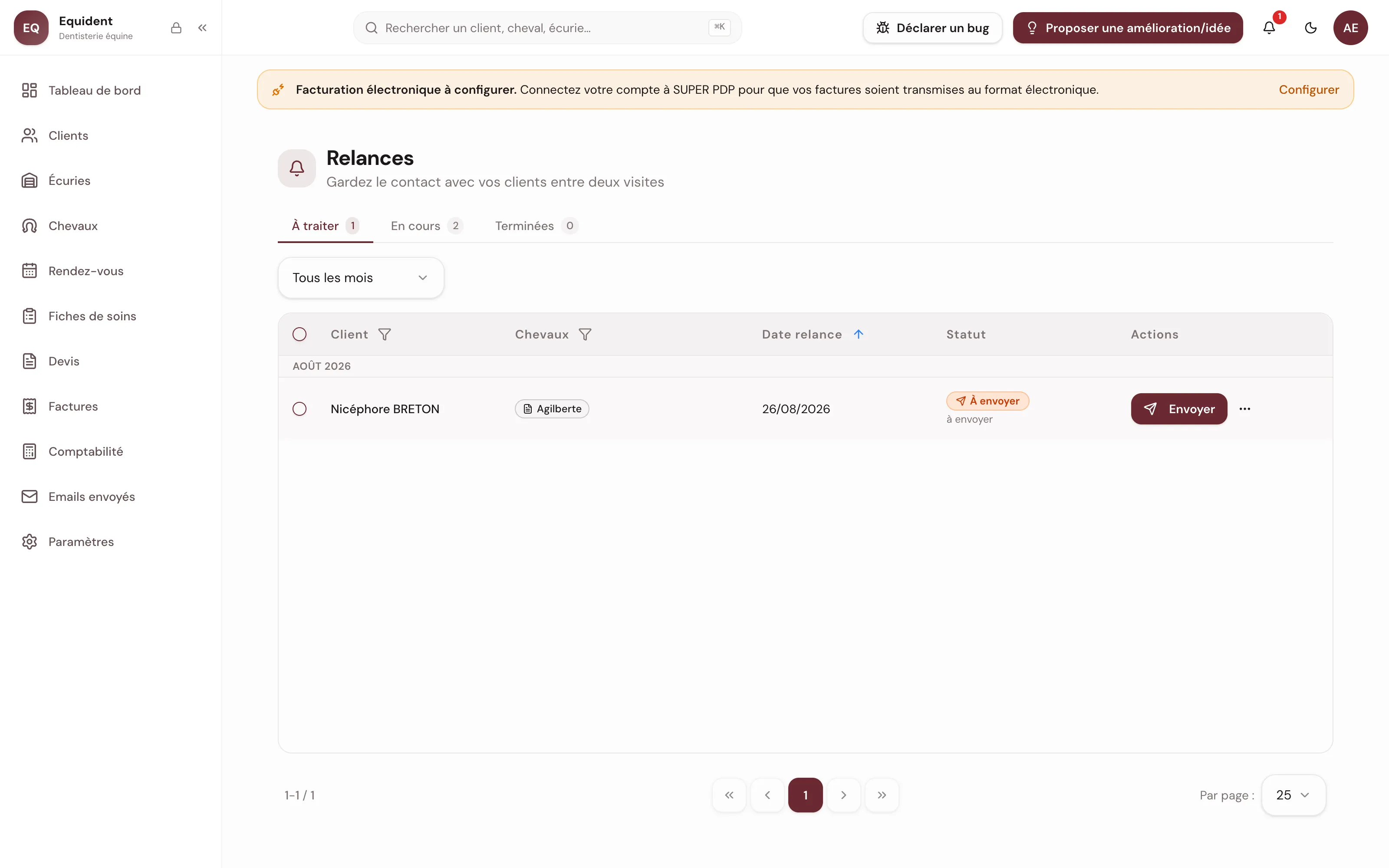
Sur une ligne À envoyer, le bouton Envoyer expédie l’email immédiatement. Le menu de la ligne propose en plus Reporter (10 jours) et Ignorer.
Si vous avez corrigé l’adresse du client depuis le dernier envoi de relance, une fenêtre L'adresse du client a changé s’ouvre avant le départ : elle rappelle l’adresse utilisée la fois précédente et celle qui va servir. Rien ne part tant que vous n’avez pas confirmé.
Ignorer ouvre une fenêtre avec un champ Raison (optionnel) : décès, déménagement, changement de technicien. Elle s’affiche ensuite sous le statut, et vous dira dans six mois pourquoi ce client a disparu de vos listes.
Sur une ligne Sans réponse, le bouton Appeler affiche le numéro en gros caractères, cliquable pour lancer l’appel, avec un bouton de copie. Vous concluez dans la foulée : RDV pris classe la relance en RDV créé, Sans suite la range dans les ignorées avec la mention « Pas de réponse après appel ». Le menu de la ligne permet aussi de renvoyer l’email ou de reporter.
Une relance Envoyée ne se renvoie pas et ne se reporte pas : il ne reste que Marquer RDV pris et Ignorer, et il faut attendre le passage en Sans réponse pour relancer une seconde fois. RDV créé et Ignorée sont définitifs, leurs lignes n’offrent plus aucune action.
Tant que la relance n’est pas partie et que la visite prévue est encore à venir, un report ne peut pas dépasser cette date, sans quoi l’email arriverait après coup. Sur une relance déjà en retard, comme après envoi, reporter veut dire « me rappeler plus tard » et la date est libre.
Plusieurs relances d’un coup. Sur l’onglet À traiter seulement, des cases à cocher apparaissent et une barre s’affiche en bas avec Envoyer, Reporter (10 jours ou une date au calendrier) et Ignorer. La confirmation indique combien de relances partent vraiment et combien sont écartées faute d’adresse email. La sélection ne vaut que pour la page affichée : changer d’onglet, de page ou de filtre la remet à zéro.
Un client sans adresse email bloque sa relance. Le bouton
Envoyerest grisé, l’envoi automatique la saute, et elle reste indéfinimentÀ envoyer. Complétez la fiche du client, ou traitez la relance au téléphone puis marquez-laRDV pris.
Sans rien faire. Créez un rendez-vous pour ce client, sur au moins un des chevaux concernés, et la relance bascule seule en RDV créé. À condition qu’il soit à venir et non annulé : un rendez-vous saisi à une date passée est du rattrapage d’historique, il ne ferme rien, et la relance reste à marquer à la main.
L’email reçu par le client
Il part à l’adresse enregistrée sur la fiche, rappelle la date de la dernière visite et nomme les chevaux concernés. La réponse arrive sur l’adresse de vos réglages : le client répond à l’email pour reprendre rendez-vous, il n’a rien à cliquer. Le texte se réécrit dans Paramètres, onglet Emails, modèle Relance de rendez-vous.
Relancer un formulaire non rempli
Mécanique séparée, qui ne passe jamais par la page Relances. Elle se règle dans le même onglet, catégorie Dossier client, ligne Relance du dossier client : un interrupteur, actif par défaut, et un Délai avant relance (jours après l’envoi), 5 jours par défaut, de 1 à 30, réglable même interrupteur coupé. Passé ce délai sans dossier complété, un rappel part tout seul, une seule fois, avec un nouveau lien qui invalide le précédent.
Il ne part pas dans trois cas, et c’est voulu : le client n’a pas d’adresse email, vous avez tout saisi vous-même entre-temps, ou le lien lui a été transmis par vos soins. Le reste, gestes manuels de la fiche client et texte du rappel, vit dans l’article sur le formulaire de pré-remplissage.
Envoyer par SMSsur une invitation en cours est une simple lecture : le client garde son lien et sa relance automatique continue. Un lien neuf n’est émis que si le précédent n’est plus récupérable, la fenêtreGénérer un nouveau lien ?vous prévenant alors, ou si aucune invitation n’est en cours. Ce lien-là n’est jamais relancé.