Suivre ses encaissements, des statuts de facture à l'export
Mis à jour le
Une facture envoyée n’est pas une facture payée. Cet article couvre la suite : lire les statuts, enregistrer un règlement, remettre un reçu, relancer un client qui tarde, et retrouver les bons montants au moment de déclarer.
Les statuts d’une facture
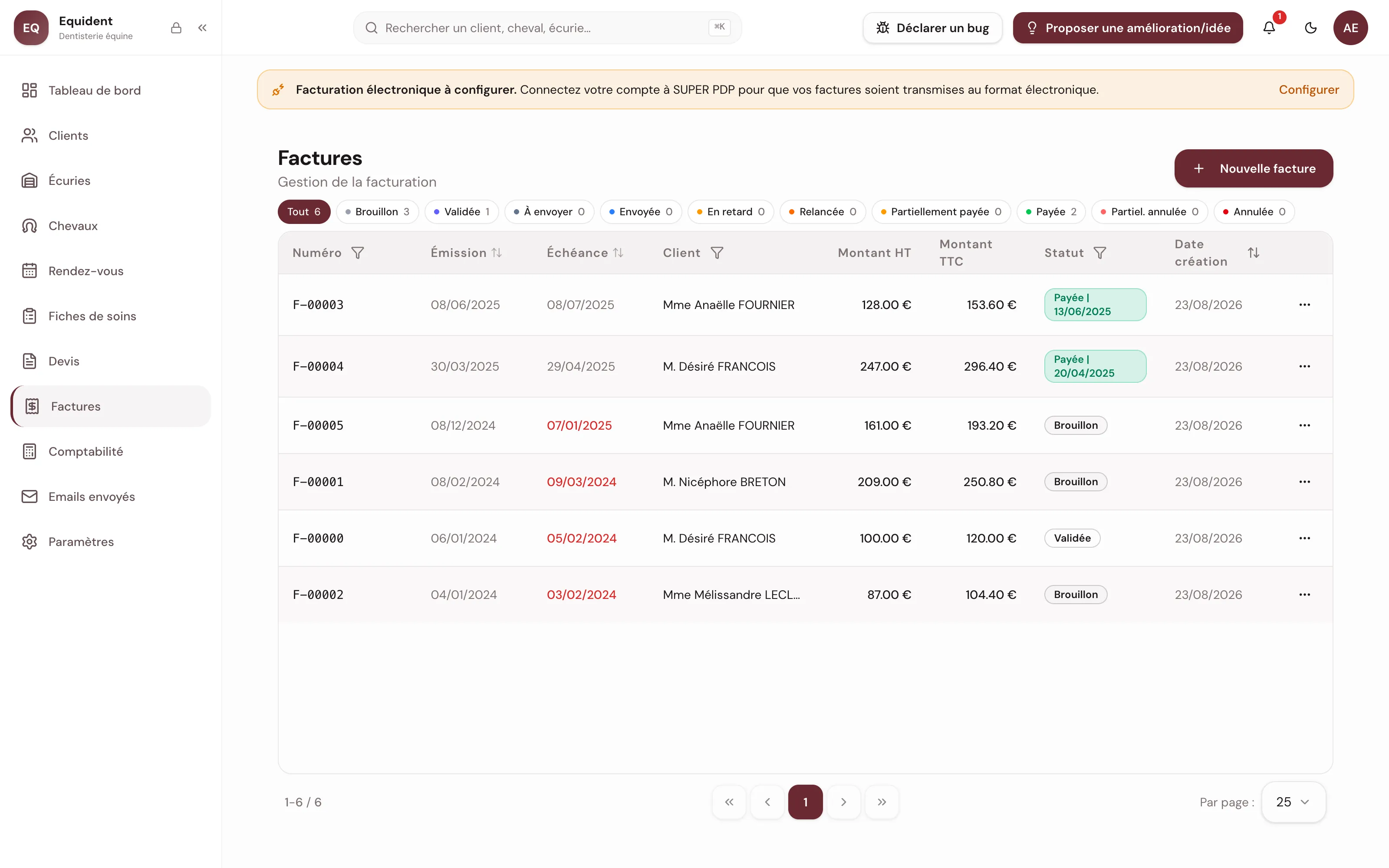
Sur la liste Factures, chaque facture porte deux badges indépendants, Envoi et Paiement, chacun avec sa propre rangée de pastilles filtrantes au-dessus du tableau. Ce sont deux dimensions distinctes et croisables : filtrer sur une pastille Envoi n’affecte pas les pastilles Paiement, et réciproquement. Les compteurs des pastilles portent sur toute la liste filtrée, pas seulement sur la page affichée.
Le badge Envoi
| Statut | Ce qu’il signifie |
|---|---|
Brouillon |
Pas de numéro, contenu encore modifiable, hors chiffre d’affaires. |
Non envoyée |
Numérotée, le contenu est figé, mais la facture n’est jamais partie chez le client. |
Envoyée |
Partie par email au client. |
Relancée |
Un email de relance est réellement parti. |
Le badge Paiement
| Statut | Ce qu’il signifie |
|---|---|
Non payée |
Rien n’a encore été encaissé. |
En retard |
Rien n’a été encaissé et l’échéance est passée. |
Partiellement payée |
Un ou plusieurs versements reçus, il reste un solde. |
Payée |
Le total est encaissé. |
Non envoyée remplace deux anciens libellés de cette liste, Validée et À envoyer : ce sont deux noms d’un même état réel, qui fusionnent ici en un seul badge. Ils n’ont pas disparu du produit, vous les retrouverez ailleurs, par exemple dans le menu Actions de la facture : seul cet affichage les réunit.
En retard ne remplace que Non payée. Un acompte encaissé sur une facture dont l’échéance est dépassée reste Partiellement payée, affiché en rouge : il ne bascule jamais en En retard, l’information « un acompte est arrivé » serait perdue.
Trois de ces statuts ne se posent jamais à la main. Payée et Partiellement payée découlent des paiements enregistrés, Relancée d’un email de relance parti pour de bon.
Une facture annulée n’affiche plus ces deux badges : Annulée ou Partiel. annulée prend leur place, un seul badge et non deux.
Le badge
En retardde la liste se recalcule à chaque affichage, dès que l’échéance est dépassée : il n’attend aucun traitement de nuit. Un traitement nocturne continue de tourner en parallèle sur les facturesNon envoyéeouEnvoyée, mais il ne sert plus qu’à tenir à jour un indicateur interne, utilisé par le tableau de bord et les exports comptables ; il ne pilote pas ce badge. Une facture partiellement réglée garde son statutPartiellement payée(elle compte quand même dans les retards du tableau de bord), et une facture sans date d’échéance ne bascule jamais.
Enregistrer un paiement
Depuis le menu d’une ligne de la liste Factures ou le bouton Actions de la facture, deux entrées mènent au même endroit : Marquer payée (solde total) préremplit le montant avec le solde restant, Enregistrer un paiement partiel laisse le montant vide.
La fenêtre Enregistrer un paiement demande trois choses :
- le
Montant, avec le raccourciRégler le solde restant. Il doit être supérieur à zéro et ne peut pas dépasser ce qui reste dû ; - le
Mode de règlement:Espèces,Chèque,Virement bancaire,Carte bancaireouAutre; - la
Date de règlement.
Sur la page de la facture, la case Sélectionner les éléments payés (info interne) coche les prestations couvertes par le versement et calcule le montant. C’est une note interne, invisible du client.
Un paiement s’enregistre sur une facture Validée, À envoyer, Envoyée, En retard, Relancée ou Partiellement payée. Vous pouvez en saisir autant que nécessaire : le bloc Historique des paiements affiche la progression (Réglé, Reste à payer) et bascule sur Facture soldée quand le compte y est.
Juste après l’enregistrement, Equident propose d’en informer le client. Si la facture avait déjà été envoyée, ou si elle était déjà passée en À envoyer, le message porte un relevé de règlement : Envoyer le justificatif de règlement ? si tout est réglé, Envoyer le justificatif de règlement partiel ? s’il reste un solde. Si elle en était restée au statut Validée, le message est différent, Vous n'avez pas envoyé cette facture, et Equident propose alors d’envoyer la facture elle-même, avec sa mention d’acquit : un seul document, un seul email. Depuis la liste Factures, cette proposition-là n’apparaît pas : Equident vous invite à ouvrir la facture pour l’envoyer acquittée. Le texte se personnalise dans les réglages.
La
Date de règlementest celle qui compte pour tout le reste : encaissements du tableau de bord, déclaration, exports. Saisissez la date réelle du chèque ou du virement, pas la date à laquelle vous faites la saisie le soir.
Corriger ou supprimer un versement
Une erreur de saisie se rattrape depuis le bloc Historique des paiements. Chaque ligne porte un menu ⋯ avec deux entrées, Modifier et Supprimer, et chaque acompte se traite séparément : sur une facture réglée en deux fois, vous corrigez celui qui est faux sans toucher à l’autre.
Modifier rouvre la fenêtre de saisie sous le titre Corriger le versement, préremplie avec le montant, le mode et la date enregistrés. Les quatre champs se corrigent, y compris la Date de règlement si vous vous êtes trompé de jour. Le montant reste plafonné par ce que la facture peut encore recevoir, mais le versement que vous corrigez ne compte plus dans ce plafond : ramener un versement de 100 € à 80 € sur une facture de 100 € est donc accepté.
Supprimer demande une confirmation qui rappelle le montant et la date, puis retire le versement. Si son reçu avait été envoyé au client, la fenêtre le dit : le supprimer ici ne rappelle pas l’email déjà parti.
Dans les deux cas, la facture est recalculée depuis les versements qui restent. Le total réglé, le mode et la date de règlement suivent le versement le plus récent, et le statut se remet à sa place : Payée si le compte y est encore, Partiellement payée s’il reste un acompte, et s’il ne reste plus rien la facture retrouve l’état qu’elle avait avant tout encaissement, Relancée si une relance était partie, sinon Envoyée, sinon Validée. Une facture annulée garde son statut d’annulation.
Corriger un versement périme son reçu, qui décrivait l’ancien montant. Equident le régénère aussitôt, et le bouton de la ligne repasse sur
Envoyermême si vous l’aviez déjà transmis : à vous de décider si le client doit recevoir la version corrigée.
Les reçus et les relevés de règlement
Chaque versement produit son propre PDF, fabriqué en arrière-plan. Une roue tourne sur la ligne le temps de la génération, puis le lien PDF la remplace. S’il tarde, un rattrapage automatique repasse toutes les heures.
Ce document n’est pas une seconde facture : il porte la mention Duplicata, son numéro de relevé et le rappel de ne pas le comptabiliser. Un bandeau donne l’état du compte à la date du versement, vert Facture soldée avec la mention d’acquit qui vaut quittance, orange Facture soldée partiellement avec le montant reçu et le solde restant dû. Le relevé n°2 ne montre que les deux premiers versements, jamais ceux qui suivront.
Le bouton Envoyer de la ligne transmet ce reçu au client, à condition qu’il ait une adresse email, et devient Renvoyer une fois parti. Le dernier relevé fait office de relevé de solde : c’est le document que lie une relance quand un acompte est déjà arrivé.
Si vous avez corrigé l’adresse du client depuis le dernier envoi de reçu, une fenêtre L'adresse du client a changé s’ouvre avant le départ : elle rappelle l’adresse utilisée la fois précédente et celle qui va servir. Rien ne part tant que vous n’avez pas confirmé.
Rembourser un client après un avoir
Un avoir peut porter un mouvement d’argent. Sur sa page, le menu Actions change de vocabulaire : Marquer remboursé (total) et Enregistrer un remboursement partiel. Ces deux entrées n’apparaissent que si la facture annulée avait été encaissée. Sinon l’avoir solde la créance à lui seul et aucun euro ne bouge.
Le montant rendu est plafonné à ce que vous aviez reçu : une facture de 100 € réglée à 40 € puis annulée en totalité ne se rembourse qu’à hauteur de 40 €. La fenêtre garde pourtant les libellés du paiement, et son raccourci Régler le solde restant propose le montant entier de l’avoir, que l’application refusera. Passez par Marquer remboursé (total), la seule entrée qui préremplit le bon montant.
Rendre la totalité fait passer l’avoir en Payée et son bouton Actions disparaît. Si vous ne rendez qu’un acompte, l’avoir s’arrête à Partiellement payée et les entrées de remboursement restent utilisables tant que le plafond n’est pas atteint : sur une facture de 100 € encaissée en entier, un premier versement de 50 € en laisse 50 à rendre, qui soldent l’avoir. Une fois le plafond atteint, comme dans l’exemple à 40 € ci-dessus, ces entrées restent affichées mais n’acceptent plus rien.
Relancer une facture impayée
L’action Relancer est disponible sur les factures Envoyée, En retard, Relancée et Partiellement payée, à condition que le client ait une adresse email.
La fenêtre affiche le reste à payer, le montant déjà réglé et un aperçu du message. Le texte n’est pas modifiable ici : il vient du modèle de relance de vos réglages. Le document joint s’adapte tout seul, Facture jointe si rien n’a été encaissé, Relevé de solde joint dès qu’un acompte est arrivé. Si la facture a déjà été relancée, le titre le rappelle (2e relance, 3e relance), en comptant aussi bien vos envois que ceux d’Equident. Et si une relance automatique reste prévue pour cette facture, un avertissement s’ajoute : envoyer celle-ci à la main y met fin définitivement.
Un avoir ne se relance pas : il matérialise une dette envers le client, pas l’inverse.
Sur le tableau de bord, le bloc À traiter compte les factures en retard jamais relancées et mène à la liste. Cette ligne disparaît quand la relance automatique est activée : ce n’est plus une pile à traiter à la main.
Ne confondez pas avec le menu
Relances: celui-là ne gère que les relances de rendez-vous, pour garder le contact entre deux visites, et l’article sur les relances de clients lui est entièrement consacré. Aucune relance de facture n’y apparaît. Elle s’envoie depuis la facture, et son automatisation se règle dansParamètres, ongletRelances, catégorieFacturation.
Laisser Equident relancer à votre place
Paramètres, onglet Relances, catégorie Facturation, ligne
Relance des factures impayées. Réservée au plan Premium, désactivée par défaut.
Vous composez votre plan : de une à trois étapes, chacune exprimée en jours après
la date d’échéance. Un plan courant est 5, 15 et 30 jours. Ajouter une étape en
pose une de plus, la corbeille à droite de la dernière étape la reprend. Les
délais doivent aller en augmentant, sans doublon, entre 1 et 90 jours.
L’interrupteur s’enregistre aussitôt, le bouton Enregistrer en bas de l’onglet
valide les délais.
Les étapes partent dans l’ordre, jamais l’une sans les précédentes. Une facture qui entre dans le plan reçoit d’abord la première relance, même si son retard dépasse déjà le délai de la troisième. Chaque étape suivante attend ensuite l’écart prévu entre les deux délais : avec un plan 5, 15 et 30 jours, la deuxième part dix jours après la première, la troisième quinze jours après la deuxième. L’automatisme passe chaque matin, et n’envoie jamais deux relances le même jour à la même facture, ni plus de trois en tout. Vos propres relances, elles, restent possibles à tout moment.
L’email est exactement celui de la relance manuelle : le modèle
Relance de facture de l’onglet Emails, avec la facture ou le relevé de solde
selon ce qui a déjà été encaissé. Il n’y a rien de nouveau à rédiger.
Ce qui empêche une relance automatique :
- une relance envoyée à la main sur cette facture. Le geste est définitif : elle ne recevra plus jamais de relance automatique, même si le plan n’en est qu’à sa première étape ;
- l’action
Ne pas relancer automatiquementdu menu de la facture. Le geste se rebascule quand vous voulez, parRéactiver les relances automatiquesau même endroit : contrairement à la relance manuelle, il n’est pas définitif. Une facture ainsi exclue porte une icôneRelances automatiques désactivéesdans sa cellulePaiement, sur la listeFactures; - le règlement du solde : une facture
Payéen’est plus relancée ; - l’absence de date d’échéance. Sans échéance, aucun délai n’est calculable, la facture n’entre jamais dans le plan. Elle reste relançable à la main, sans condition d’échéance ;
- un client sans adresse email. Là non plus rien ne part, à la main comme tout seul.
Un acompte n’arrête pas le plan : tant qu’il reste un solde, les étapes suivantes partent, sur le montant restant dû. Seul le règlement intégral, listé ci-dessus, sort la facture du plan.
Sur la page de la facture, Consulter l'historique ouvre le panneau
Historique de la facture, qui liste chaque relance datée et dit laquelle est
partie toute seule et laquelle vient de vous.
Activer le plan ne concerne pas que l’avenir. Vos factures déjà en retard entrent dans le plan, à sa première étape, dès le prochain passage de l’automatisme. C’est voulu, et une fenêtre de confirmation vous le rappelle avant l’activation.
Une fois le plan en route, le modifier ne rattrape rien : ajouter une étape ou allonger un délai ne déclenche aucun envoi pour une facture qui avait déjà franchi ce seuil au moment du changement. Couper puis rallumer l’interrupteur ne rattrape rien non plus : chaque facture reprend à l’étape suivant celle qu’elle a déjà reçue, jamais à la première. Cette règle ne vise que les modifications. L’activation, elle, fait bien entrer l’arriéré : c’est son objet.
Une exception : raccourcir la première étape fait entrer de nouvelles factures dès le lendemain, celles dont le retard se situe entre l’ancien et le nouveau délai.
Facturé et encaissé, deux chiffres différents
Le tableau de bord sépare deux blocs, et c’est volontaire.
| Bloc | Rattaché à | Ce qu’il mesure |
|---|---|---|
CA facturé |
la date de la facture | votre activité commerciale |
CA encaissé |
la date du règlement | votre trésorerie réelle |
Une facture de décembre réglée en février compte en décembre côté facturé et en février côté encaissé. Le CA facturé exclut les brouillons et les annulations totales, et les avoirs viennent le réduire. Le CA encaissé compte les versements : deux acomptes sur une même facture sont deux mouvements distincts. Une facture annulée en totalité en sort avec ses versements ; sur une annulation partielle, c’est le remboursement de l’avoir qui s’en déduit.
Le Délai de paiement affiche un tiret tant que la période compte moins de cinq règlements.
Juste au-dessus, le bloc Reste à encaisser ne suit pas la période choisie. C’est un stock, tout ce que vos clients vous doivent, brouillons exclus, réparti en Total dû, Dont en retard et Pas encore échu. Une barre d’ancienneté classe les retards (1 à 30 j, 31 à 60 j, 61 à 90 j, plus de 90 j) et le plus vieil impayé est nommé. Les factures sans date d’échéance ont leur propre ligne : le suivi de retard ne les voit pas.
Le sélecteur de période va de Ce mois à Année dernière, avec une option Personnalisé. Le bouton en forme d’oeil (Masquer les montants) remplace les montants par des astérisques, pratique devant un client. Le bouton Export CSV reprend l’ensemble des indicateurs de la période, et reste désactivé tant que les montants sont masqués.
Comptabilité et exports
La page Comptabilité fait partie du plan Premium : sans abonnement, l’accès renvoie vers les réglages d’abonnement.
Son contenu dépend de la forme juridique renseignée dans vos paramètres. Tant qu’elle est vide, la page vous y renvoie.
Un sélecteur d’année en haut de page commande tout ce qui suit, puis deux onglets se partagent le reste : Chiffre d'affaires et, si vous êtes assujetti à la TVA, TVA. Changer d’onglet ne change pas l’année choisie.
L’onglet Chiffre d’affaires
En micro-entreprise ou en libéral, vous obtenez le CA encaissé à déclarer pour la période en cours (Mensuel ou Trimestriel, mémorisé dans votre périodicité URSSAF), le détail période par période avec les colonnes Facturé et Encaissé, et un Suivi des seuils annuels calculé sur les encaissements de l’année. Il affiche le plafond micro-entreprise, et la jauge Franchise en base de TVA ne s’y ajoute que tant que vous n’êtes pas assujetti : une fois l’interrupteur allumé, elle n’a plus rien à annoncer et c’est l’onglet TVA qui prend le relais.
En société, l’onglet affiche deux totaux annuels, Facturé et Encaissé, puis un Détail par période à la maille que vous choisissez : Mensuel, Trimestriel ou Annuel. Ce choix-là n’est pas mémorisé, il ne sert qu’à la lecture. Les montants sont HT si vous êtes assujetti, TTC sinon.
L’onglet TVA
L’onglet n’apparaît que si Assujetti à la TVA est allumé dans les réglages, quelle que soit votre forme juridique.
Il s’ouvre sur Mensuel, Trimestriel ou Annuel selon la Période de déclaration TVA de vos réglages, et changer ce choix ici réécrit le réglage, comme avant.
En haut, la TVA à déclarer de la période en cours — l’année complète si vous avez choisi une année passée — avec sa base HT. C’est votre TVA encaissée : celle d’une prestation de services est exigible au règlement du client (art. 269, 2-c du CGI), donc c’est ce qui est rentré sur la période qui se déclare, pas ce qui a été facturé. Le montant facturé sur la même période est rappelé juste en dessous, pour mémoire.
Le Détail par période donne ensuite cinq colonnes : Base HT facturée, TVA facturée, Base HT encaissée et TVA encaissée, plus une ligne de total. Les deux premières suivent la date des factures, les deux suivantes celle des règlements — et ce sont les colonnes « encaissées », en couleur, que vous reportez sur votre déclaration.
Enfin, la Ventilation par taux reprend, taux par taux, la base et la TVA sur les deux bases à la fois, comme sur une CA3.
Trois exports sont proposés sur l’année sélectionnée, un quatrième s’ajoute en société ou en entreprise individuelle :
Factures (CSV): une ligne par facture, avec statut, montants et type (facture ou avoir) ;Journal des paiements (CSV): une ligne par versement réellement reçu, avec sa part HT, les remboursements en négatif ;Factures PDF (ZIP): les PDF de la période, dans la limite de 500 factures ;FEC (comptable): ce bouton n’apparaît pas en micro-entreprise ni en libéral.
Les deux CSV s’ouvrent dans un tableur, accents compris, et se transmettent tels quels à votre comptable.