Se connecter et sécuriser son compte
Mis à jour le
Cette page se lit depuis un téléphone, sans être connecté. Elle suit d’abord ce qui se joue devant l’écran de connexion (connexion ordinaire, confirmation sur un appareil inconnu, application d’authentification, compte bloqué, mot de passe oublié), puis les réglages qui protègent le compte une fois que vous êtes dedans.
Se connecter
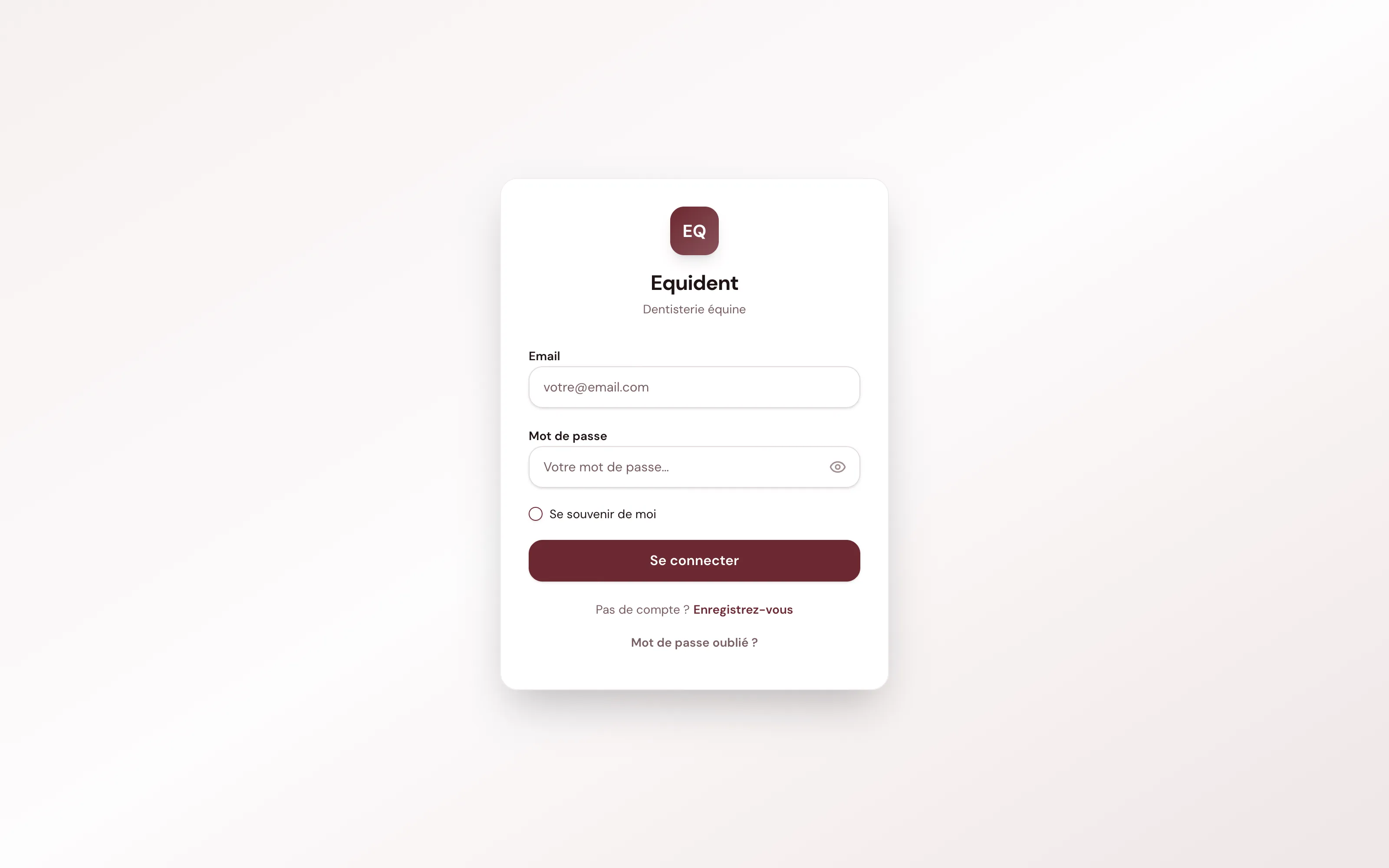
L’écran de connexion demande votre Email et votre Mot de passe, puis le bouton Se connecter. L’adresse email est votre identifiant, il n’y en a pas d’autre.
La case Se souvenir de moi allonge la session : trente jours au lieu de vingt-quatre heures. Dans les deux cas elle survit à la fermeture du navigateur. Cochez-la sur votre téléphone, laissez-la décochée sur l’ordinateur d’une écurie.
Si les identifiants ne passent pas, le message est « Email ou mot de passe incorrect » avec un lien Mot de passe oublié ? juste dessous. Il s’affiche à l’identique que l’adresse soit inconnue ou que seul le mot de passe soit faux : l’application ne dit jamais si un compte existe.
Si vous arrivez par un lien vers une page précise, un bandeau annonce Vous devez vous connecter pour accéder à cette page. Une fois connecté, vous repartez vers cette page et non vers le tableau de bord.
Confirmer une connexion depuis un appareil inconnu
Un mot de passe volé ne suffit pas à entrer. Quand la connexion vient d’un appareil sur lequel vous ne vous êtes jamais connecté, l’application réclame une seconde preuve : un code à six chiffres envoyé sur l’adresse email du compte. Rien à installer, rien à activer, et sur vos appareils habituels cet écran n’apparaît jamais.
L’écran s’appelle Confirmez que c'est bien vous et annonce « Nous ne reconnaissons pas cet appareil », avec l’adresse vers laquelle le code vient de partir. Le code vaut dix minutes, il part tout seul dès le sixième chiffre saisi, le bouton Vérifier ne sert qu’en secours et Retour ramène aux identifiants sans rien perdre de votre saisie.
Sur iPhone, iPad et Mac, le code reçu peut être proposé au-dessus du clavier. Ailleurs, ouvrez l’email Votre code de connexion Equident : le code arrive dès les premiers mots, juste après le bonjour, donc souvent visible dans l’aperçu d’une notification sans même ouvrir le message. Le coller remplit les six cases d’un coup. L’email rappelle aussi le type d’appareil d’où vient la demande, de quoi reconnaître tout de suite une tentative qui n’est pas la vôtre.
| Ce qui s’affiche sous les cases | Ce que ça veut dire |
|---|---|
| « Code invalide. Veuillez réessayer. » | Un chiffre s’est perdu. Les cases se vident, retapez le code. |
« Ce code a expiré », avec un renvoi vers Renvoyer le code |
Plus de dix minutes se sont écoulées, ou ce code a déjà servi. |
| « Trop d’essais sur ce code », même renvoi | Cinq saisies fausses : ce code est annulé, il en faut un nouveau. |
Le lien Renvoyer le code se rouvre après soixante secondes, avec le décompte affiché, et seul le dernier code envoyé fonctionne. Si rien n’arrive, regardez les indésirables avant de le redemander.
Il arrive que l’envoi échoue de notre côté. Un message général apparaît alors et vous propose de nous signaler le problème ; si l’échec survient au moment où vous saisissez vos identifiants, un bandeau plus précis s’ajoute, « L’email contenant votre code de connexion n’a pas pu être envoyé. Réessayez. » Dans tous les cas rien n’est armé : vous pouvez retenter aussitôt, sans attendre la minute.
Se tromper de code ne verrouille pas le compte : les cinq essais du code et les cinq mots de passe faux de la section suivante sont deux compteurs séparés.
Une fois le code validé, l’appareil est retenu cent quatre-vingts jours, et ce délai repart à chaque connexion : un appareil dont vous vous servez régulièrement ne redemande jamais de code. Un compte en retient dix au maximum, le onzième chasse le plus ancien utilisé. Vous redevenez un inconnu, et recevez donc un code, si vous changez de téléphone, d’ordinateur ou de navigateur, si vous naviguez en privé ou effacez les données de votre navigateur, si l’appareil n’a pas servi depuis six mois, ou si vous changez ou réinitialisez votre mot de passe. Se déconnecter, en revanche, ne retire rien.
Cette vérification s’active compte par compte, au fil du déploiement : ne vous étonnez pas si vous ne l’avez jamais vue. Elle s’arme aussi d’elle-même le jour où vous retirez votre dernier dispositif d’authentification, pour que votre compte ne redescende pas à un seul facteur. Et si vous recevez un code sans avoir rien demandé, quelqu’un connaît votre mot de passe. Ne le saisissez pas, réinitialisez votre mot de passe et écrivez-nous à contact@equident.fr.
Quand une application d’authentification est configurée
Les deux méthodes ne se cumulent jamais : un compte doté d’un dispositif vérifié ne reçoit plus de code par email, c’est l’application qui prend le relais.
Après le mot de passe, un écran Vérification en deux étapes réclame le code à six chiffres de votre application d’authentification. Il part tout seul dès le sixième chiffre saisi, le bouton Vérifier ne sert qu’en secours. Un code refusé affiche « Code invalide. Veuillez réessayer » et vide les cases : reprenez le code suivant affiché par l’application. Le bouton Retour ramène aux identifiants, en conservant votre choix Se souvenir de moi.
Il n’existe aucun code de secours. Un dispositif ne se retire que depuis un compte déjà connecté : si le téléphone qui génère les codes est perdu et qu’il était le seul enregistré, plus rien ne fait entrer. Enregistrez-en deux.
Après plusieurs mots de passe faux
Deux protections distinctes peuvent vous arrêter, avec deux messages différents.
| Ce que vous avez fait | Ce qui se passe | Combien de temps |
|---|---|---|
| 5 mots de passe faux en moins de 15 minutes | Le compte est verrouillé, même avec le bon mot de passe | 15 minutes |
| Plus de 30 tentatives dans la même minute | « Trop de tentatives. Veuillez patienter 1 minute avant de réessayer » | 1 minute |
Le verrouillage affiche « Trop de tentatives échouées : votre compte est bloqué quelques minutes », suivi d’un lien réinitialisez votre mot de passe. Le compteur d’échecs repart de zéro dès qu’une connexion réussit.
Ce lien change bien le mot de passe, mais il ne lève pas le verrou. Tant que le quart d’heure n’est pas écoulé, la connexion est refusée même avec le mot de passe tout neuf. Profitez de l’attente pour le réinitialiser si vous l’avez oublié, puis reconnectez-vous une fois le délai passé.
Mot de passe oublié
Le parcours entier se fait au téléphone, en quatre gestes.
- Sur l’écran de connexion, touchez
Mot de passe oublié ?. L’adresse déjà tapée est reprise sur l’écran suivant. - Bouton
Envoyer le code. La réponse est la même, compte existant ou non : « Si un compte existe avec cette adresse email, un code de réinitialisation vous a été envoyé ». - Saisissez le code à six chiffres reçu par email, sous
Code de vérification. Il vaut un quart d’heure et part tout seul dès le sixième chiffre. Le lienRenvoyer le codese rouvre après soixante secondes, et seul le dernier code envoyé fonctionne. - L’écran
Nouveau mot de passedemande le mot de passe puis sa confirmation. Le boutonRéinitialiser le mot de passevous ramène à la connexion.
Le mot de passe doit satisfaire cinq règles, affichées sous le champ et identiques partout dans l’application : au moins 8 caractères, une majuscule, une minuscule, un chiffre et un caractère spécial.
Si le code est déjà périmé quand vous le saisissez à l’étape 3, le message est « Code invalide ou expiré. Veuillez réessayer. » et les cases se vident. S’il expire plus tard, pendant que vous tapez le nouveau mot de passe, le message devient « Votre code de vérification n’est plus valide » avec un lien Demandez-en un nouveau. Une réinitialisation réussie ferme toutes les sessions ouvertes et efface tous les appareils retenus : il faudra vous reconnecter sur chacun, et un code de confirmation vous sera redemandé sur chacun.
Reprendre une inscription interrompue
Le parcours de démarrage compte six jalons. Si vous l’avez quitté avant la fin, par exemple après avoir vérifié votre email mais avant la formule, la connexion ne vous emmène pas au tableau de bord : elle vous repose à l’étape non terminée, avec ce que vous aviez déjà saisi. Le tableau de bord s’ouvre dès que les six jalons sont franchis.
Se déconnecter
Sur téléphone, onglet Plus, section Session, bouton Se déconnecter. Sur ordinateur, menu de l’avatar en haut à droite, entrée Déconnexion.
La déconnexion ne ferme pas que l’appareil en main : elle referme toutes les sessions du compte. Après avoir prêté votre téléphone ou utilisé l’ordinateur d’une écurie, un seul geste suffit donc à tout couper, mais il vous obligera aussi à vous reconnecter ailleurs.
Elle ne retire pas pour autant sa confiance à l’appareil : votre prochaine connexion ici ne redemandera pas de code de confirmation. Pour couper cela aussi, il faut changer ou réinitialiser le mot de passe.
Changer son mot de passe
Dans Paramètres, onglet Sécurité, carte Changer le mot de passe. Trois champs : Mot de passe actuel, Nouveau mot de passe, Confirmer le nouveau mot de passe. Les cinq règles se cochent au fur et à mesure de la saisie.
Le bouton Modifier le mot de passe ne change encore rien : il envoie un code à six chiffres sur l’adresse du compte et ouvre la fenêtre Confirmez le changement de mot de passe. Ce code vaut dix minutes, le lien Renvoyer un code se rouvre après soixante secondes, et cinq codes erronés annulent la demande, qu’il faut alors reprendre du début.
Une fois le code confirmé, le mot de passe est en place et un email de confirmation part sur l’adresse du compte. Toutes les sessions sont fermées, y compris celle de l’appareil sur lequel vous venez de faire le changement : il faudra vous reconnecter partout, ici comme ailleurs. Tous les appareils retenus sont effacés en même temps, donc vos prochaines connexions repasseront par un code de confirmation, même sur votre matériel de tous les jours. C’est voulu : un mot de passe changé par précaution ne doit rien laisser d’ouvert derrière lui. Si vous recevez cet email sans rien avoir demandé, quelqu’un d’autre a la main sur votre compte.
Changer son adresse de connexion
Toujours dans Paramètres, onglet Sécurité, carte Changer d'email. Renseignez le Nouvel email et votre Mot de passe actuel, puis Envoyer le code. Le code à six chiffres part vers la nouvelle adresse, pas vers l’ancienne : c’est ce qui prouve que vous la contrôlez. Il vaut quinze minutes, se saisit dans la fenêtre Confirmez votre nouvelle adresse, et se redemande après soixante secondes.
Une fois confirmée, la nouvelle adresse devient votre identifiant de connexion, et c’est elle qui recevra désormais vos codes de confirmation. Un email d’alerte part vers l’ancienne, seule façon de vous prévenir si le changement ne venait pas de vous.
Si la nouvelle adresse appartient déjà à un autre compte Equident, la fenêtre de saisie du code s’ouvre quand même et aucun code n’arrive jamais. Ce silence est volontaire, l’application ne révèle pas qui est client. Relisez l’adresse, puis essayez-en une autre.
Activer la double authentification
Elle se gère depuis la page Mon profil, section Sécurité, et n’est pas réservée au plan Premium. Sur ordinateur, cliquez votre avatar en haut à droite, puis Mon profil. Sur téléphone, passez par l’onglet Plus, section Compte, puis Mon profil.
Le bouton Ajouter un dispositif déroule quatre étapes.
Nom du dispositif, cinquante caractères au maximum, de quoi reconnaître l’appareil plus tard.- Un QR code à scanner avec Google Authenticator, Authy ou équivalent. La
Clé secrète (saisie manuelle)juste dessous sert si le scan est impossible, elle se copie d’un bouton et ne sera plus réaffichée. J'ai configuré mon application, puis le code à six chiffres généré par l’application, etVérifier.- L’écran
Dispositif vérifiéconfirme que la double authentification est active.
Chaque ligne porte un badge Vérifié ou Non vérifié, sa date de création et sa dernière utilisation. Un dispositif resté Non vérifié ne protège rien et n’ajoute aucune étape à la connexion. L’icône crayon le renomme, l’icône corbeille le retire après confirmation.
Retirer votre dernier dispositif vérifié ne vous ramène pas au mot de passe seul. La fenêtre Supprimer le dispositif OTP vous prévient avant que vous confirmiez, le message Dispositif supprimé le redit ensuite, et votre compte passe à la vérification par code email décrite plus haut : une connexion depuis un appareil que l’application ne reconnaît pas demandera un code à six chiffres envoyé sur l’adresse du compte. Vous en recevrez très probablement un dès votre prochaine connexion, y compris sur votre matériel de tous les jours : les appareils retenus se constituent au fil des connexions passées par le code email, et les vôtres passaient par l’application. C’est voulu : vous aviez choisi deux facteurs, vous en gardez deux.
Le retour en arrière consiste à ajouter et vérifier un nouveau dispositif : l’application reprend aussitôt la main et l’écran du code par email cesse de s’afficher, les deux méthodes ne se cumulant jamais. Il n’existe en revanche aucun bouton pour désactiver la vérification par email et revenir au mot de passe seul. Écrivez-nous à contact@equident.fr si votre situation le demande.
Corriger ses informations personnelles
Sur la même page Mon profil, le bouton Modifier ouvre un panneau latéral avec vos Prénom, Nom et Téléphone, vos coordonnées de praticien, distinctes des informations de l’entreprise. L’Email y figure en lecture seule : l’adresse de connexion ne se change qu’avec le mot de passe et un code, donc uniquement depuis l’onglet Sécurité.
Les informations de votre entreprise, elles, ne sont pas sur cette page : elles se règlent dans Paramètres, onglet Entreprise.