Travailler depuis son téléphone en écurie
Mis à jour le
Sur téléphone, l’application change de forme : la barre latérale de l’ordinateur laisse la place à cinq onglets en bas de l’écran, et le planning devient une liste de cartes par journée. Cette page fait le tour de ce qui est propre au mobile : se repérer, suivre sa tournée, installer l’application sur l’écran d’accueil, actualiser une liste, passer en mode sombre et envoyer des photos. Dans tous les cas il faut du réseau : rien n’est stocké pour un usage hors connexion.
Les cinq onglets du bas
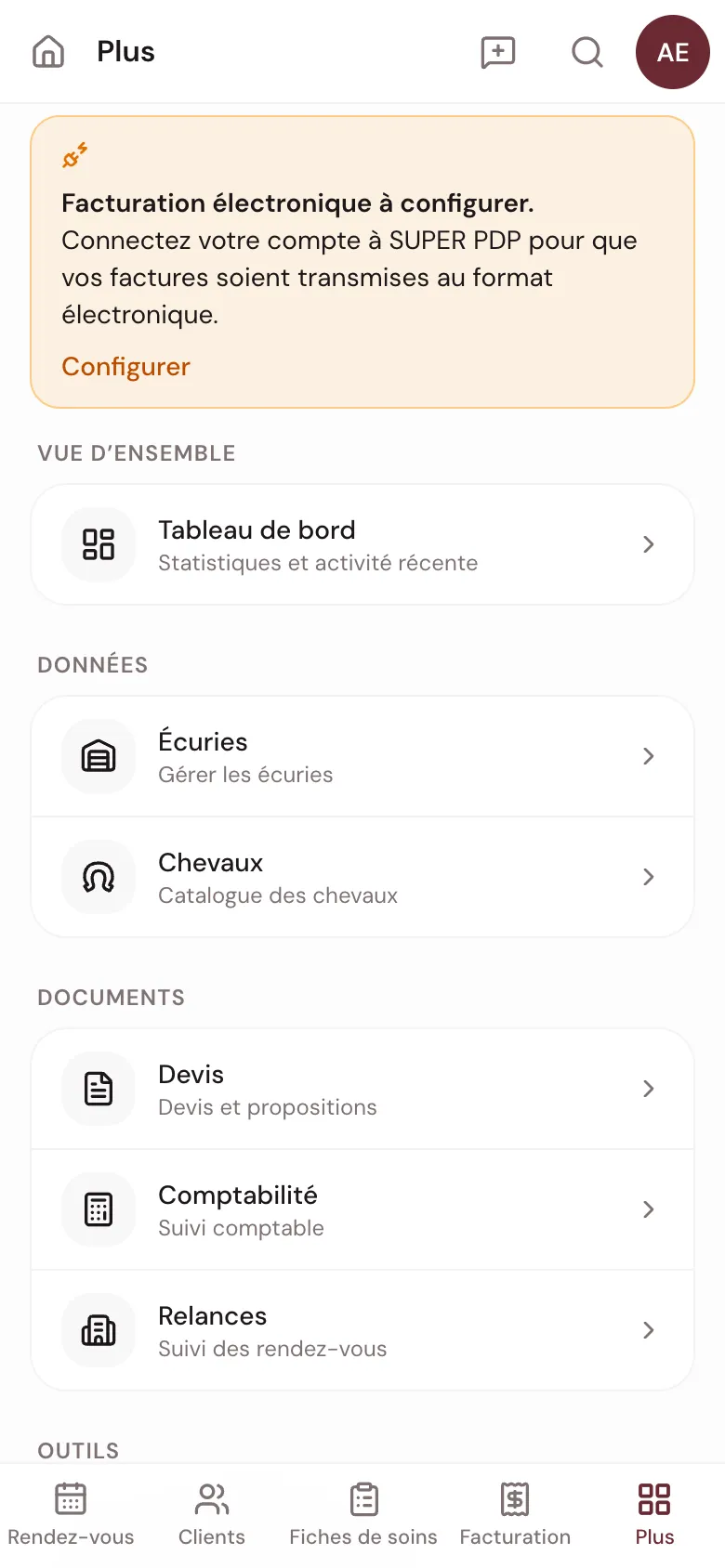
La barre du bas compte cinq onglets, et aucun n’est verrouillé.
| Onglet | Ce qu’il ouvre |
|---|---|
Rendez-vous |
Le planning, en grille du mois repliable |
Clients |
Les clients, et aussi les fiches cheval et écurie ouvertes depuis là |
Fiches de soins |
Les comptes rendus |
Facturation |
Les factures, les devis et la comptabilité |
Plus |
Tout le reste |
L’onglet Facturation reste ouvert même en Starter, puisqu’il mène aussi bien aux factures qu’aux devis : le verrou Premium se joue à l’intérieur, pas sur l’onglet.
La barre disparaît pendant la création d’un rendez-vous et pendant la finalisation d’une visite. Ces deux parcours occupent tout l’écran et ont leurs propres boutons de retour : la barre est retirée pour éviter l’appui de travers qui ferait perdre la saisie.
Ce qui est rangé dans « Plus »
L’onglet Plus regroupe tout ce qui n’a pas sa place dans la barre du bas, en cinq sections :
Vue d’ensemble:Tableau de bord.Données:ÉcuriesetChevaux.Documents:Devis,ComptabilitéetRelances, tous les trois réservés au plan Premium.Outils:Emails envoyés.Compte:Mon profiletParamètres.
Les trois entrées Premium restent visibles en Starter, avec une pastille Premium : les toucher ouvre la fenêtre qui explique la fonctionnalité au lieu de la page. Tout en bas, une section Session porte le bouton Se déconnecter, utile quand vous prêtez votre téléphone ou que vous ouvrez l’application depuis l’ordinateur d’une écurie.
En haut de l’écran, l’en-tête garde le titre de la page, un bouton de retour (ou un bouton d’accueil), une loupe qui ouvre la recherche Rechercher un client, cheval, écurie…, la bulle pour déclarer un bug ou proposer une idée, et votre avatar. Son menu ouvre Mon profil, les Paramètres, la bascule entre mode clair et mode sombre, et la Déconnexion. La page Mon profil reste aussi accessible depuis Plus, section Compte.
Suivre sa tournée du jour
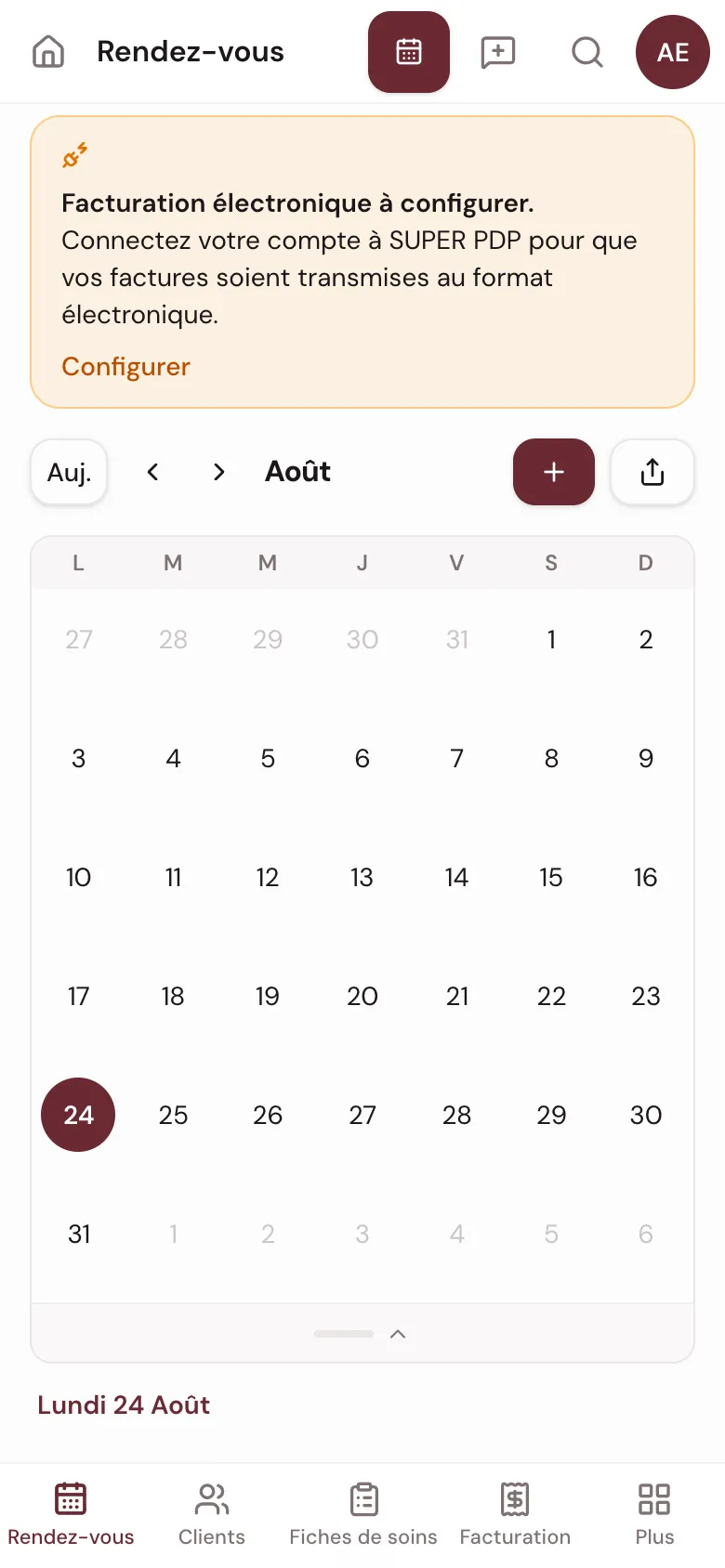
L’onglet Rendez-vous s’ouvre sur une grille du mois. Un point sous un jour signale qu’il porte au moins un rendez-vous ou un événement personnel. Touchez un jour, sa liste s’affiche juste en dessous, avec le nom du jour et le nombre de rendez-vous.
La poignée sous la grille la replie sur la seule semaine du jour sélectionné, ce qui libère l’écran pour les cartes. La grille se replie aussi toute seule dès que vous faites défiler la liste. Seul le choix fait à la poignée est mémorisé pour la prochaine fois.
Le bouton Auj. ramène à aujourd’hui. Les deux chevrons, eux, suivent l’état de la grille : ils changent de mois tant qu’elle est dépliée, et de semaine une fois repliée, le titre passant alors à un intervalle du type « 18-24 août ».
Le sélecteur Mois, Semaine, Jour, Tableau n’existe pas sur téléphone : vous restez sur la grille du mois et la liste du jour. Il réapparaît si l’écran s’élargit, en paysage par exemple. Attention, la vue Tableau choisie là reste affichée au retour en portrait, avec sa barre Filtrer les rendez-vous : repassez en paysage et reprenez Mois pour retrouver la grille.
Chaque carte de rendez-vous porte l’horaire, le statut (Planifié, Terminé ou Annulé), le nom du client, les chevaux (les deux premiers, puis un compteur) et l’adresse. En bas de la carte, trois boutons directs :
Appelercompose le numéro du client, s’il en a un sur sa fiche.Wazelance la navigation vers l’adresse du rendez-vous, quand elle est renseignée.Mapsouvre ce même lieu dans Google Maps, où il reste à toucherItinéraire.
Ces trois boutons ne déclenchent pas l’ouverture de la carte : touchez le reste de la carte pour ouvrir le panneau du rendez-vous.
Les événements personnels ont leur propre carte, d’une autre couleur, sous les rendez-vous. Elle ne porte que l’horaire, le titre et les notes : ni statut, ni client, ni chevaux, ni boutons. Un événement qui court sur plusieurs jours apparaît dans la liste de chacune de ces journées, et sa carte annonce alors la portée entière, par exemple 12 sept. 14:00 → 14 sept. 12:00. Le compteur du bandeau de date les additionne aux rendez-vous, donc une journée qui ne porte qu’un événement personnel annonce quand même 1 rendez-vous.
Sur une journée vide, la liste affiche Aucun rendez-vous ce jour et un bouton Planifier un rendez-vous sur la date choisie. Le bouton d’ajout en haut à droite propose Rendez-vous ou Événement personnel.
Installer l’application sur l’écran d’accueil
Un bandeau Installer Equident s’affiche en bas du Tableau de bord, la page d’atterrissage après connexion, accessible aussi par Plus. Il ne se montre que sur écran tactile, et seulement si l’application n’est pas déjà installée. Ce qu’il propose dépend de l’appareil :
- Sur iPhone et iPad, aucun bouton n’est possible : le bandeau montre le geste, l’icône de partage dans la barre Safari, puis « Sur l’écran d’accueil ». Il prévient aussi qu’une reconnexion sera demandée la première fois.
- Quand le navigateur sait le faire, un bouton
Installerouvre directement la fenêtre d’installation du système. - Sinon, le bandeau renvoie au menu du navigateur, entrée « Ajouter à l’écran d’accueil ».
Une fois installée, l’application s’ouvre en plein écran, sans barre d’adresse, et démarre sur le Tableau de bord. La croix du bandeau le met en veille pour quatorze jours, il n’est donc pas perdu si vous le fermez.
Rien ne dispute le bas de l’écran à ce bandeau : Equident n’affiche aucun bandeau de cookies. L’application ne pose que ce qui lui est indispensable pour vous garder connecté, sans mesure d’audience ni traceur publicitaire.
Tirer une liste vers le bas pour l’actualiser
Sur n’importe quelle liste, quand vous êtes remonté tout en haut, tirez l’écran vers le bas : une pastille descend de derrière l’en-tête. Continuez jusqu’à ce qu’elle change de couleur, puis relâchez. Les données sont rechargées sans recharger la page : votre position et votre saisie en cours restent en place. C’est le moyen le plus direct de forcer un rechargement une fois l’application installée en plein écran, faute de barre d’adresse. L’application recharge aussi d’elle-même quand vous y revenez après quelques minutes d’absence.
Le geste est volontairement coupé à deux endroits : pendant la création d’un rendez-vous et pendant la finalisation d’une visite, où la saisie n’est pas encore enregistrée, et sur les zones de dessin (le schéma dentaire, la signature), où le doigt sert déjà à tracer.
Passer en mode sombre
Touchez votre avatar en haut à droite, puis Mode sombre. L’entrée devient Mode clair pour revenir en arrière. Sur ordinateur, un bouton lune fait la même chose depuis l’en-tête : sur téléphone, faute de place, l’entrée a rejoint le menu.
Le choix est mémorisé dans le navigateur de l’appareil, pas sur votre compte : téléphone et ordinateur se règlent séparément. Au premier lancement, l’application suit le réglage clair ou sombre du système.
Envoyer des photos depuis le téléphone
Quand vous travaillez sur l’ordinateur, vos photos n’ont pas besoin de passer par un email ou un câble. Sur la fiche d’un cheval comme dans la section photos d’un compte rendu, le bouton Téléverser depuis le téléphone affiche un QR code. Les photos de compte rendu sont réservées au plan Premium, la photo d’un cheval non.
Scannez le QR code avec l’appareil photo du téléphone : une page s’ouvre, sans connexion à saisir, avec le nom du cheval ou du compte rendu concerné en titre. La grande zone Prendre / choisir une photo laisse le choix entre l’appareil photo et la photothèque, et accepte plusieurs images d’un coup. Formats acceptés : JPEG, PNG, WebP et HEIC, le format des iPhone, jusqu’à 10 Mo par image et 10 photos par compte rendu.
Les photos partent au fur et à mesure et apparaissent en temps réel sur l’ordinateur, qui affiche Nouvelle photo reçue à chaque arrivée. Le téléphone en garde des vignettes ; le bouton Effacer l’aperçu ne vide que cet aperçu, il ne supprime rien de ce qui est déjà arrivé. Si vous ne pouvez pas scanner, le bouton de copie à côté du QR code récupère le lien, à s’envoyer comme vous voulez.
La session dure quinze minutes, décomptées à l’écran sous le QR code, et accepte trente photos. Si elle expire pendant un envoi, le téléphone affiche
Session expiréeet rappelle combien de photos étaient déjà passées : celles-là sont bien enregistrées. Le boutonRégénérer, sur l’ordinateur, fabrique un nouveau code pour la suite.