Planifier un rendez-vous et gérer son planning
Mis à jour le
Un rendez-vous se crée en cinq étapes depuis la page Rendez-vous : la date, le client, le lieu, puis les chevaux à voir. Le lieu désigné à l’étape 3 décide de l’adresse de la visite, celle qui partira dans l’email du client et dans votre itinéraire.
Ouvrir le formulaire de création
Le bouton Nouveau propose Rendez-vous ou Événement personnel. En vue Mois, Semaine ou Jour, la création part du jour affiché : pas de date à ressaisir.
Une création interrompue n’est pas perdue : au retour, un bandeau Brouillon repris à l'étape N propose de continuer ou de Recommencer à zéro. Quitter en cours de saisie demande confirmation.
Les cinq étapes
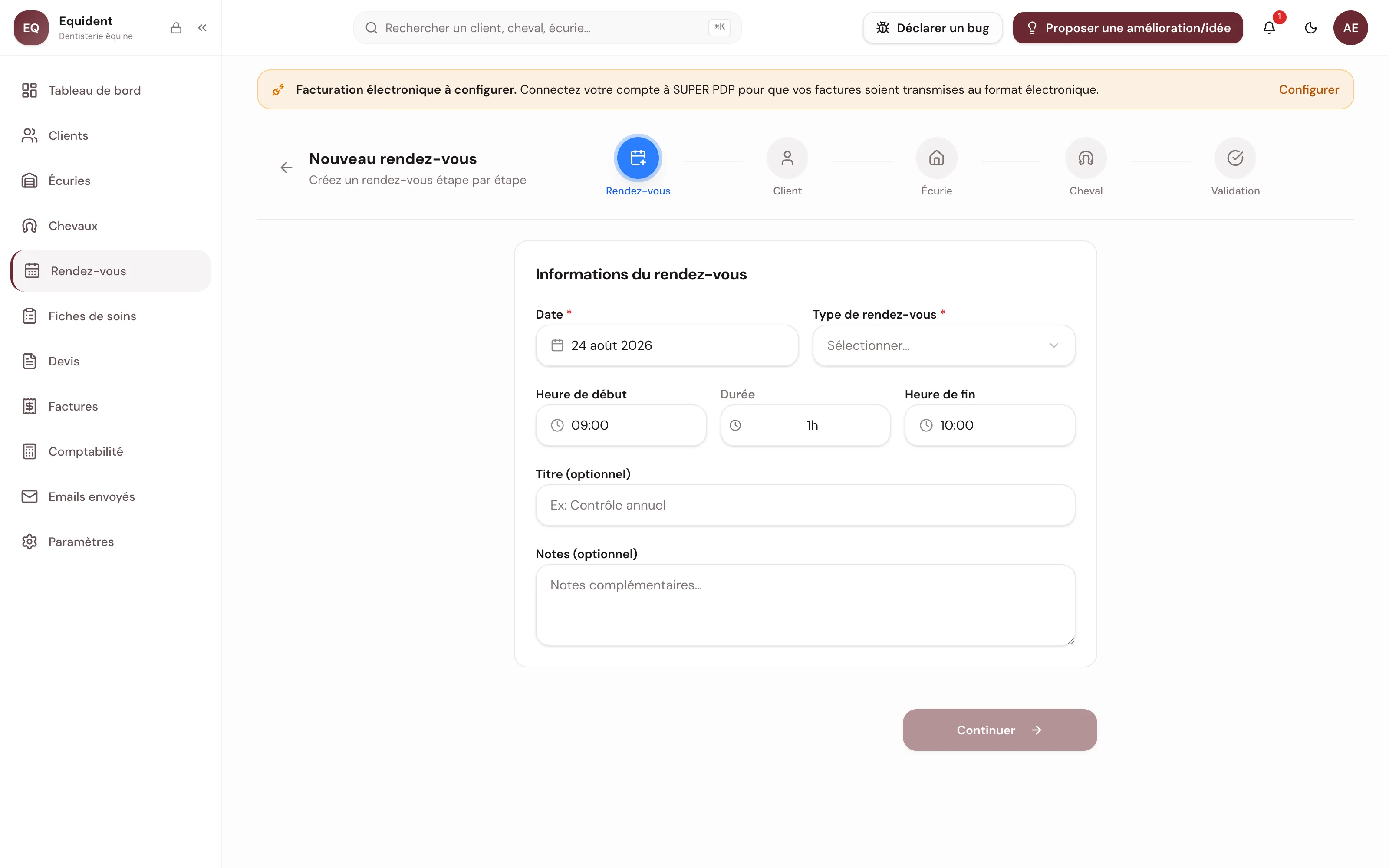
| Étape | Ce qui est obligatoire |
|---|---|
Rendez-vous |
La date et le Type de rendez-vous (Primo visite ou Renouvellement) |
Client |
Un client existant, ou un nouveau (particulier : civilité, prénom, nom ; société : raison sociale et SIRET) |
Écurie |
Un lieu : une carte existante, une nouvelle écurie (nom obligatoire) ou une autre adresse |
Cheval |
Au moins un cheval ; un cheval créé ici demande son nom et son sexe, et accepte son dernier soin dentaire et sa sédation |
Validation |
Rien à saisir, vous relisez puis créez |
Le Type de rendez-vous se remplit tout seul à l’étape Cheval, d’après les fiches : un cheval marqué Jamais eu de soin dentaire donne Primo visite, un cheval avec une date de dernier soin donne Renouvellement. Il reste modifiable, et ne bouge plus tant que vous ne touchez pas aux chevaux. Deux chevaux qui ne disent pas la même chose laissent votre choix intact : dans ce cas le compte rendu de chacun tranchera pour lui.
L’heure de début, la durée et l’heure de fin sont préremplies, le titre et les notes facultatifs. Aux étapes Client et Écurie, Mettre à jour corrige l’email, le téléphone ou l’adresse sans quitter la création.
Revenir en arrière pour changer un choix efface ce qui en dépendait. Prendre un autre client à l’étape Client remet à zéro les étapes Écurie et Cheval : le lieu proposé est déduit des chevaux du client, et les chevaux cochés sont les siens. Changer de lieu à l’étape Écurie décoche les chevaux, qui étaient ceux du lieu précédent ; une fiche de cheval que vous étiez en train de saisir, elle, reste, et suivra le nouveau lieu. Resélectionner le même client ou le même lieu ne touche à rien.
Choisir le lieu du rendez-vous
L’étape Lieu du rendez-vous pose une seule question, en deux onglets : où seront les chevaux ce jour-là.
Lieu existant affiche une carte par lieu réel du client, déduit de ses chevaux enregistrés : chaque écurie avec son nombre de chevaux, chaque adresse privée, et Au domicile du propriétaire. Le lieu majoritaire est présélectionné jusqu’à ce que vous en changiez. Une autre de vos écuries sert au cheval pas encore rattaché.
Créer un lieu propose Nouvelle écurie, enregistrée dans vos écuries, ou Autre adresse pour un pré, un terrain ou le domicile d’un proche : là, les chevaux ne sont rattachés à aucune écurie.
Pour une
Autre adresse, il faut la rue et la ville, ou un point GPS complet. Un pré sans adresse postale est un lieu à part entière : le point suffit, aucune rue à inventer.
D’où vient l’adresse du rendez-vous
L’adresse enregistrée découle du lieu choisi à l’étape 3, et de rien d’autre.
| Lieu choisi | Adresse du rendez-vous |
|---|---|
| Une écurie existante | L’adresse de cette écurie |
| Une nouvelle écurie | L’adresse que vous venez de saisir pour elle |
| Une autre adresse | Celle que vous avez saisie, point GPS compris |
Au domicile du propriétaire |
L’adresse de la fiche client |
Cette adresse est recopiée à la création, ce n’est pas un lien vers la fiche : un déménagement d’écurie plus tard ne réécrit ni les visites passées, ni l’adresse déjà reçue par le client.
Choisir le domicile alors que la fiche client n’a pas d’adresse affiche
Adresse du client à compléter sur sa fiche. Complétez-la avant de valider, sinon la visite part sans lieu exploitable.
Ajouter les chevaux
Par défaut, seuls les chevaux gardés au lieu choisi sont proposés, ce qui évite d’embarquer un cheval du même client gardé ailleurs. Afficher tous les chevaux lève le filtre.
Créer un nouveau cheval ajoute une fiche à la volée, qui hérite du lieu choisi : le prochain rendez-vous repartira du bon endroit.
Un cheval sélectionné mais enregistré ailleurs déclenche un encart, avec trois issues :
- cocher
Mettre à jour la fiche de [nom] avec le lieu du rendez-vous, s’il a déménagé ; - utiliser
Déplacer le rendez-vous, qui bascule la visite vers le lieu du cheval ; - ne rien faire : la visite reste au lieu choisi, les fiches ne bougent pas.
Les fiches cochées ne sont mises à jour qu’à la création : un cheval retiré entretemps n’est pas touché.
Vérifier, puis créer
L’étape Validation récapitule le rendez-vous, le client, le lieu et les chevaux, avec un bouton Modifier par bloc. Le lieu y apparaît toujours sous forme d’adresse, domicile compris : c’est là que vous vérifiez où vous allez.
Avec Premium et au moins un domicile de départ enregistré, le récapitulatif affiche le kilométrage indicatif du trajet, gardé avec le rendez-vous. À partir de deux domiciles, un sélecteur Domicile de départ s’ajoute, le plus proche présélectionné.
Créer le rendez-vous enregistre le tout : l’écurie et le client créés à la volée, les nouveaux chevaux, les fiches à mettre à jour, puis la visite en Planifié.
Retrouver un rendez-vous dans le planning
Sur ordinateur, un sélecteur bascule le planning entre Mois, Semaine, Jour et Tableau, et votre choix est mémorisé compte par compte.
En vue Tableau, le bouton Aujourd'hui cède la place à un sélecteur de période : Toutes les dates, Aujourd'hui, Demain, Cette semaine ou Ce mois. Lui seul borne la liste : les flèches et le mois affichés à côté ne pilotent que le calendrier. Les en-têtes de colonnes filtrent Statut, Client, Chevaux et Lieu, et Date et Client trient ; Lieu ne compare que la ville, jamais le code postal affiché devant. Sur téléphone, Filtrer les rendez-vous regroupe ces filtres et le tri.
Le tableau ne liste que des rendez-vous, sans les événements personnels. Pour voir ce planning dans l’agenda du téléphone, voyez l’article sur vos clients et votre planning au téléphone.
Déplacer ou modifier un rendez-vous
Cliquez sur un rendez-vous, dans le calendrier ou le tableau, pour ouvrir son panneau : date, horaire, client, chevaux et notes s’y modifient.
L’adresse, elle, est déduite des chevaux sélectionnés (leur écurie, sinon leur lieu de garde, sinon le domicile du client), et le panneau dit laquelle des trois il a retenue, avec un lien vers la fiche. Chevaux dispersés, rien n’est deviné : cochez Adresse spécifique à ce rendez-vous et saisissez le lieu.
Changer la date, l’heure de début ou l’adresse d’un rendez-vous encore Planifié, vers une date à venir, chez un client qui a un email, affiche la question Prévenir le client par email ?, avec Modifier sans envoyer et Modifier et envoyer le mail. Sans email sur la fiche, la modification passe sans question ; la seule heure de fin ne la pose pas non plus.
| Statut | Ce qu’il signifie |
|---|---|
Planifié |
Statut d’origine, tenu jusqu’à la finalisation ou l’annulation, même la date passée : modifiable, finalisable, annulable |
Terminé |
Le rendez-vous a été finalisé, il ne repasse ni en planifié ni en annulé |
Annulé |
La visite ne se fera pas |
Le menu d’actions du tableau propose Finaliser, Annuler, Google Maps, Waze, Appeler et Envoyer un email. Dans le panneau, Supprimer efface la visite : encore planifiée, à venir, et le client ayant un email, une question propose de le prévenir (Supprimer sans prévenir ou Supprimer et prévenir le client) ; sinon la suppression est immédiate, sans confirmation.
Clore un rendez-vous
Finaliser ouvre un parcours en cinq étapes : Client, Cheval, Compte rendu, Facture, Terminer. Les étapes Compte rendu et Facture ont chacune leur guide, la rédaction du compte rendu et la facturation d’une visite ; la dernière clôt la visite.
Terminer récapitule quatre lignes, cochées quand elles sont faites : client, cheval, compte rendu, facture. Seules les deux dernières, une fois cochées, portent un lien Voir vers le document. Une ligne restée grise ne bloque rien, Terminer le rendez-vous passe la visite en Terminé quand même. L’écran suivant propose Voir le compte rendu, Voir la facture, Retour au calendrier, et la carte Avis Google traitée dans l’article sur les emails et les SMS. Un rendez-vous annulé, lui, ne se finalise plus.
Les emails envoyés au client
| Quand il part | |
|---|---|
| Confirmation | À la création, si la visite est à venir et que le client a un email |
| Modification | À votre demande, quand vous déplacez une visite planifiée à venir |
| Rappel | Automatiquement, le nombre d’heures avant la visite que vous fixez |
| Annulation | À votre demande, à la suppression d’une visite planifiée à venir |
Les valeurs par défaut se règlent dans Réglages, onglet Relances, catégorie Rendez-vous, lignes Confirmation de rendez-vous et Rappel de rendez-vous : chacune porte son interrupteur, qui s’enregistre aussitôt, et la seconde un Délai du rappel (heures avant le rendez-vous) entre 1 et 168 heures, 24 par défaut, soit la veille à la même heure, validé par le bouton Enregistrer en bas de l’onglet. Le panneau d’un rendez-vous coupe le rappel au cas par cas, tant qu’il n’est pas parti.
Un rappel ne part que si le rendez-vous est Planifié, que le rappel est actif et que le client a un email. Il ne part pas en double : un email annonçant déjà la date courante, reçu dans la fenêtre de rappel, en tient lieu, et le panneau vous l’indique.
Déplacez une visite dont le rappel est déjà parti, et un nouveau rappel se réarme pour la nouvelle date, sauf si celle-ci tombe encore dans la fenêtre de rappel : pour un décalage d’une heure, le rappel déjà reçu tient.
Bloquer un créneau personnel
Nouveau, puis Événement personnel, ouvre un panneau à part : Titre obligatoire, une plage Du (date + Début) Au (date + Fin), une couleur parmi six et des Notes. Ni client, ni cheval, ni email. La date Au suit la date Du tant que l’événement tient sur une journée, et la Fin se cale alors une heure après le Début, se recalant dès que vous changez celui-ci. Dès que les deux dates diffèrent, ces recalages s’arrêtent : les heures que vous posez sont celles du premier et du dernier jour.
Une fin antérieure au début affiche La fin doit être postérieure au début. et bloque l’enregistrement.
L’événement s’affiche en couleur dans les vues Mois, Semaine et Jour. Un événement de plusieurs jours apparaît sur chacune des journées qu’il traverse : il occupe la fin du premier jour, les journées intermédiaires en entier, et le début du dernier. Sur ces journées, la carte annonce la portée complète, par exemple 12 sept. 14:00 → 14 sept. 12:00, plutôt que la seule heure de début. Un clic dessus rouvre le panneau, où Supprimer efface aussitôt, sans confirmation.