Rédiger un compte rendu dentaire et l'envoyer au client
Mis à jour le
Un compte rendu se remplit sur place, souvent au téléphone entre deux chevaux, puis devient un PDF que le propriétaire reçoit par email. Cette page suit ce chemin dans l’ordre.
Deux façons de commencer
Depuis un rendez-vous. Dans Rendez-vous, le menu d’une ligne propose Finaliser. Le parcours enchaîne cinq étapes : Client, Cheval, Compte rendu, Facture, Terminer. Si le rendez-vous porte sur plusieurs chevaux, l’étape Compte rendu affiche un onglet par cheval et coche ceux déjà traités. Le client, le cheval et la date sont déjà connus.
Depuis la liste. Dans Fiches de soins, le bouton Nouveau compte rendu ouvre un formulaire vide : Date d'intervention (aujourd’hui par défaut), Client, puis Cheval. Ces trois champs portent une étoile rouge, ce sont les seuls obligatoires du compte rendu : tant que le client et le cheval ne sont pas choisis, Générer et Enregistrer comme brouillon restent grisés. Le sélecteur de cheval reste bloqué tant qu’aucun client n’est choisi, et se vide si vous en changez.
Ouvrez un compte rendu depuis la liste, puis finalisez le rendez-vous du même cheval le même jour : le rendez-vous reprend votre saisie au lieu d’en créer une seconde. À condition qu’elle soit encore au statut
En cours. PDF déjà généré, la finalisation crée un second compte rendu.
Remplir le compte rendu
Le formulaire tient en quatre blocs, identiques dans les deux parcours.
Traitements réalisés: les soins à cocher. Certains ouvrent un champPrécisions…une fois cochés.Nomenclature dentaire: le schéma dentaire (voir plus bas).Bilan et observations: le texte libre sur l’état dentaire.RecommandationsavecPas de mors (jours),Prochain rendez-vousetDernier soin dentaire, à côté deConseils post-intervention.
Sur ordinateur, un Aperçu du compte rendu se met à jour en direct à droite. Sur téléphone, le bouton Aperçu l’ouvre en plein écran. C’est le futur PDF, en-tête compris : le sexe, l’âge, la discipline et la sédation du cheval y figurent tels qu’ils sortiront à l’impression, et le bouton d’agrandissement montre exactement les mêmes pages que le panneau.
L’aperçu se lit comme une visionneuse PDF : une feuille par page, séparées par un Page 2 / 3. Un compte rendu chargé, avec beaucoup de dents annotées ou un long bilan, en occupe plusieurs, et vos mentions légales restent en bas de chacune. Les photos jointes suivent le bilan dans le fil du document : elles tiennent sur la page en cours s’il y reste la place, et débordent sur la suivante sinon.
Quand un bloc ne tient pas sur une page, il se poursuit sur la suivante en reprenant son titre : une feuille qui continue le tableau des pathologies rouvre sur Nomenclature — Système international, puis sur les colonnes Dent, Pathologies et Note. Les blocs courts, eux, ne se coupent pas : ils passent entiers à la page suivante.
Le champ Prochain rendez-vous arrive prérempli à un an, à partir de la date du jour ou de celle du rendez-vous. Corrigez-le si votre rythme de suivi diffère.
Dernier soin dentaire montre la date portée par la fiche du cheval, c’est-à-dire son intervention précédente, celle d’avant celle que vous êtes en train d’écrire. Vous pouvez la corriger ici, par exemple quand le propriétaire vous apprend une date que vous ignoriez : la correction va sur la fiche du cheval, pas sur ce compte rendu. Une fois le compte rendu généré, la fiche du cheval bascule sur la date de cette visite. Vous n’avez donc rien à faire pour la tenir à jour.
C’est aussi cette ligne qui décide de la paire Primo visite / Renouvellement
imprimée sur le document. Jamais eu de soin dentaire coché coche Primo visite, une date de dernier soin coche Renouvellement, et l’aperçu bascule
tout de suite. Quand la fiche ne dit ni l’un ni l’autre, c’est le Type de rendez-vous qui répond ; s’il n’y en a pas non plus, aucune des deux cases
n’est cochée, parce que le document n’affirme pas ce que personne n’a dit.
La fiche du cheval passe donc avant le type du rendez-vous, y compris si vous avez changé ce dernier à la main. Un rendez-vous porte plusieurs chevaux et un seul type : il ne peut pas répondre pour chaque bouche, alors que la case parle d’un cheval précis.
Le schéma dentaire
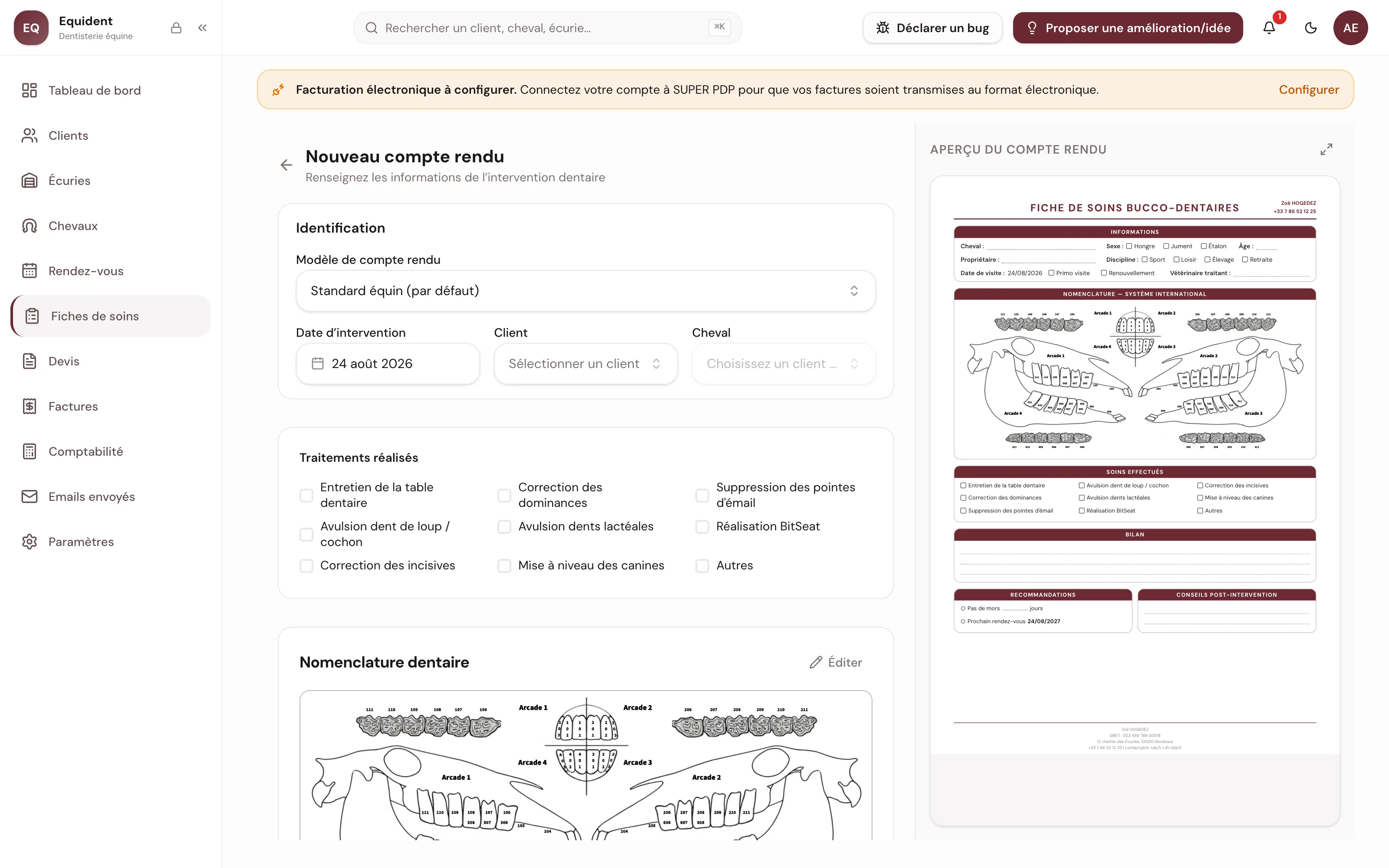
Le bloc Nomenclature dentaire se remplit de trois façons, selon le Mode de saisie du schéma choisi sur votre modèle de compte rendu (voir plus bas) : en dessinant sur le schéma, en cliquant chaque dent, ou en photographiant un schéma rempli sur papier.
Dessiner sur le schéma
C’est le mode par défaut. Le bloc s’ouvre avec Éditer sur ordinateur, et avec Annoter la nomenclature sur téléphone. Vous dessinez à main levée par-dessus le schéma, au doigt ou au stylet.
La barre d’outils propose cinq couleurs, trois épaisseurs (Taille), trois niveaux de Lissage, et trois outils : le crayon, la gomme et la main pour déplacer l’image. Le zoom se fait au pincement ou à la molette. La gomme garde la même taille apparente : zoomée sur une dent, elle devient chirurgicale. Les flèches annulent et refont, Tout effacer repart de zéro, Valider reporte le tracé sur l’aperçu.
Deux boutons commandent le cadrage, sur ordinateur. Plein écran, aux flèches diagonales, pousse la fenêtre à tout l’écran : c’est le confort à privilégier au stylet, la fenêtre étant sinon plafonnée quelle que soit la taille de votre moniteur. Le même bouton la replie. Réinitialiser la vue, à côté, annule votre zoom et votre déplacement pour revenir au schéma entier ; il ne change pas la taille de la fenêtre.
En plein écran, Échap replie la fenêtre au lieu de fermer l’éditeur : il faut un second appui pour sortir. Vos tracés ne sont enregistrés qu’au Valider, mieux vaut donc qu’un réflexe ne les emporte pas. Sur téléphone, l’éditeur occupe déjà tout l’écran et ces boutons n’apparaissent pas.
Aucun numéro de dent à saisir : la numérotation est imprimée sur le schéma, vous entourez ou barrez les dents concernées.
Cliquer chaque dent
Si votre modèle est réglé sur Sélection dent par dent, chaque dent du schéma devient cliquable. Cliquez une dent, cochez une ou plusieurs pathologies, ajoutez une note si besoin. La dent se colore sur le schéma : d’une seule couleur pour une pathologie, en bandes quand il y en a plusieurs.
Un clic qui tombe à côté d’une dent n’est pas perdu : c’est la dent la plus proche qui est retenue. Les incisives et les canines, dessinées bien plus petites que les dents des arcades, restent ainsi atteignables au doigt.
Plein écran ouvre le schéma sur toute la largeur de l’écran, avec ses pathologies et sa légende : c’est le confort à privilégier sur tablette, où le schéma tient sinon dans une colonne étroite. Vous y travaillez exactement comme dans la carte, et votre sélection en cours vous y suit. Terminé, la croix ou Échap referment la fenêtre ; un appui à côté d’elle ne la ferme pas, pour ne pas interrompre une saisie au stylet.
Le schéma se parcourt aussi au clavier : Tab passe de dent en dent, Entrée ou la barre d’espace sélectionne celle que vous avez atteinte. Un liseré tireté vous montre à tout moment sur quelle dent vous êtes posé, à ne pas confondre avec le cerclage bleu plein des dents déjà retenues.
Vous pouvez enchaîner plusieurs dents avant de cocher quoi que ce soit. Chaque clic ajoute la dent à la sélection, la recliquer l’en retire, et les dents retenues se cerclent de bleu. Le panneau annonce alors 3 dents sélectionnées et rappelle leurs numéros : chaque case cochée s’applique à toutes d’un coup. C’est la façon rapide de poser une pointe d’émail sur toute une arcade.
Le bouton Prémolaires et molaires (06-11), au-dessus du schéma, retient les 24 dents des quatre arcades d’un seul clic : c’est le raccourci des surdents, que la plupart des chevaux portent sur toutes leurs dents d’arcade. Il sélectionne, il ne coche aucune pathologie : vous choisissez ensuite Surdents dans le panneau, qui l’applique aux 24. Le bouton se colore tant qu’elles sont retenues, et un second clic les relâche pour revenir au dent par dent. Il ne touche ni aux incisives, ni aux canines, ni aux dents de loup, et il conserve les dents que vous aviez déjà retenues hors des arcades.
Une case grisée signale une pathologie que seules certaines dents de la sélection portent ; la cocher l’étend aux autres. Décocher une case que toutes portent la leur retire à toutes. Si l’une d’elles ne portait que celle-là, elle sort du schéma et sa note part avec : une fenêtre vous nomme alors les dents concernées avant d’agir, à confirmer par Retirer quand même. Tout désélectionner vide la sélection sans rien changer aux dents.
La note, elle, appartient à une dent et non à un lot : elle ne se saisit qu’avec une seule dent sélectionnée.
La 109 peut ainsi porter Surdents et Pointe d'émail en même temps, et les deux couleurs apparaissent côte à côte sur la dent. Les numéros imprimés restent lisibles par-dessus la couleur.
Les dents de loup, les 105, 205, 305 et 405, ne sont pas dessinées sur le schéma : elles n’y portent qu’un numéro. Elles reçoivent une pastille ronde cliquable posée à côté de ce numéro, qui se colore comme une dent.
Une pathologie que le modèle ne propose pas
+ Autre pathologie ouvre un champ pour la nommer et un carré pour choisir sa couleur. Elle se pose aussitôt sur les dents sélectionnées, puis reste proposée sous Propres à ce compte rendu pour la reporter sur d’autres dents du même compte rendu.
Elle ne rejoint pas la liste de votre modèle : le compte rendu suivant repartira des seules pathologies des Paramètres. Pour qu’une pathologie revienne à chaque fois, ajoutez-la au modèle.
Ce que le document montre
Sous le schéma, la légende ne reprend que les pathologies réellement posées. L’aperçu du compte rendu montre le même schéma coloré, suivi de cette légende et d’un tableau Dent | Pathologies | Note : c’est exactement ce que le PDF imprimera.
Ce mode garde toujours le schéma standard, à l’écran comme dans le PDF : les zones cliquables sont découpées sur cette image-là. Le modèle ne propose d’ailleurs aucun Schéma de nomenclature personnalisé tant qu’il est réglé sur ce mode (voir plus bas).
La liste des pathologies proposées est celle de votre modèle : vous la modifiez dans Paramètres, onglet Compte rendu, section Pathologies.
Photographier un schéma papier
Si votre modèle est réglé sur Photo du schéma papier, le bloc propose d’envoyer une image à la place du dessin. Sur téléphone, l’appareil photo s’ouvre directement. Sur ordinateur, Prendre la photo avec mon téléphone affiche un QR code : vous le scannez, vous photographiez votre schéma, et la photo arrive dans le compte rendu sans rien brancher.
Le compte rendu ne garde qu’une photo de schéma : en envoyer une nouvelle avec Remplacer retire la précédente. Retirer vide le bloc. JPEG, PNG ou WebP, 10 Mo maximum.
Ce bloc n’est disponible qu’après le premier enregistrement du compte rendu, le temps que la photo ait un compte rendu auquel se rattacher.
Dans le PDF, ce bloc s’appelle Nomenclature — Système international, quel que soit le mode.
Les modèles de compte rendu
À l’inscription, un modèle « Standard équin » est créé avec neuf soins et sert de modèle par défaut. Tout le monde peut s’en servir, mais créer ou modifier un modèle est réservé au plan Premium.
Les modèles vivent dans Paramètres, onglet Compte rendu. Chaque modèle porte un Nom du modèle et une liste de Soins disponibles que vous réordonnez avec les flèches. Un modèle que vous créez ne part pas d’une liste vide : les neuf soins du modèle « Standard équin » y sont déjà, et vous les renommez, en ajoutez et en supprimez librement, y compris tous ; Rétablir la liste par défaut repart de cette liste d’origine. Sur chaque soin, la case Champ texte libre associé fait apparaître le champ Précisions… à la saisie. Le Mode de saisie du schéma décide de la façon dont le bloc Nomenclature dentaire se remplit : Sélection dent par dent, Dessin à main levée ou Photo du schéma papier. Changer ce réglage ne touche pas aux comptes rendus déjà remplis, qui gardent le mode avec lequel ils ont été rédigés.
Le formulaire Nouveau modèle de compte rendu montre les mêmes blocs que l’édition. Une seule action y est différée : l’import d’un schéma personnalisé, qui a besoin d’un modèle déjà enregistré pour recevoir votre image. Créez le modèle, ce qui referme le panneau, puis rouvrez-le avec Éditer : le bouton Importer un schéma personnalisé est là.
Le Schéma de nomenclature affiche l’image qui sert de fond aux annotations : le schéma équin par défaut tant que vous n’avez rien importé, le vôtre ensuite. Importer un schéma personnalisé accepte un PNG ou un JPG de 4 Mo maximum, Remplacer le change et Retirer revient au schéma par défaut. En Sélection dent par dent, ce bloc n’offre plus d’import : le schéma standard est toujours utilisé, ses zones cliquables étant découpées dessus. Un schéma déjà importé n’est pas perdu pour autant : il reste attaché au modèle et réapparaît, avec ses boutons, si vous repassez en Dessin à main levée ou en Photo du schéma papier.
Visez 2000 px de large ou plus. L’épaisseur du trait s’adapte d’elle-même à la taille de l’image, donc les tailles S, M et L du crayon dessinent pareil sur n’importe quel schéma ; en revanche, une image trop petite ressort pixelisée dans le PDF. Cet ajustement ne vaut que pour les tracés à venir : un compte rendu déjà annoté garde exactement l’épaisseur avec laquelle il a été dessiné.
La section Pathologies, elle, n’apparaît qu’en mode Sélection dent par dent, dès que vous cochez ce mode, création comprise. Vous n’y repartez pas de rien : les sept pathologies de Pointe d'émail à Dent absente y sont déjà, avec leurs couleurs. Ce que vous en faites avant d’enregistrer est conservé : un modèle créé sans aucune pathologie naît sans catalogue, il n’en repousse pas. Vous les renommez, changez leur couleur avec le carré coloré, les réordonnez avec les flèches, en ajoutez et en supprimez librement, y compris toutes : Rétablir la liste par défaut repart de la liste d’origine. Supprimer une pathologie ne modifie aucun compte rendu déjà rédigé, qui garde le libellé et la couleur du jour de la saisie.
Chaque carte offre Éditer, Archiver ou Désarchiver, et Définir par défaut hors modèle archivé ou déjà par défaut. Votre dernier modèle actif ne peut pas être archivé : créez son remplaçant d’abord. Depuis Fiches de soins, le sélecteur Modèle de compte rendu présélectionne le modèle par défaut. En changer en cours de saisie décoche les soins, la liste n’étant plus la même.
La finalisation d’un rendez-vous n’a pas de sélecteur : elle applique votre modèle par défaut, sa liste de soins comme son schéma. Un compte rendu déjà commencé garde le modèle avec lequel il a été ouvert. Un soin coché qui a depuis quitté le modèle reste affiché en fin de liste, avec sa coche, plutôt que de disparaître.
Les photos
Le bloc Photos est réservé au plan Premium. Il est présent à l’étape Compte rendu d’une finalisation, sur un compte rendu enregistré, et dans le formulaire Nouveau compte rendu — où la première photo enregistre le brouillon au passage, le temps qu’elle ait un compte rendu auquel se rattacher.
Jusqu’à dix photos par compte rendu, en JPEG, PNG, WebP ou HEIC (converti automatiquement), 10 Mo chacune. Le bouton Téléverser depuis le téléphone affiche un QR code : vous photographiez depuis votre mobile sans rien installer. Chaque photo passe dans un éditeur, avec titre, légende et recadrage. Elles se suivent à la fin du compte rendu dans une section Photos, sur deux colonnes, avec leur titre et leur légende sous chacune. Sans Premium, celles déjà présentes restent visibles et supprimables.
Mettre de côté pour finir plus tard
Un compte rendu n’a pas à être terminé d’un trait, mais les deux parcours ne protègent pas la saisie de la même façon.
Dans la finalisation d’un rendez-vous, tout part vers le serveur deux secondes après la dernière frappe. Un libellé au-dessus du formulaire suit l’opération : Enregistrement…, puis Brouillon enregistré. Le bouton Sauvegarder force le départ immédiat. Changer d’onglet cheval, sortir du parcours, y revenir le soir : rien ne se perd.
Depuis Fiches de soins, rien ne part tant que vous n’avez pas cliqué. Enregistrer comme brouillon, une icône de disquette sur téléphone, crée le compte rendu au statut En cours et vous ramène à la liste. Quitter autrement efface la saisie, sans un mot d’avertissement.
Réseau coupé en écurie, le libellé passe à
Non synchroniséet précise que la saisie est conservée sur cet appareil. Continuez : elle tient dans la page, revient si vous rouvrez l’étape du même cheval, et repart au retour du réseau. Ne fermez pas l’onglet, elle ne lui survivrait pas.
Générer le PDF
Le bouton Générer (Générer le PDF dans la finalisation) enregistre la saisie puis lance la fabrication, en arrière-plan : la page vous rend la main et affiche Compte rendu généré à l’arrivée du fichier.
Sous l’en-tête Fiche de soins bucco-dentaires, le document reprend votre logo et vos coordonnées, les informations du cheval (sexe, âge, propriétaire, discipline, date de visite, Primo visite ou Renouvellement, Soin dentaire précédent, et Sédation : Oui avec le Vétérinaire traitant pour un cheval marqué sur sa fiche), le schéma annoté, les Soins effectués, le Bilan, les Recommandations, les Conseils post-intervention, puis les photos. Vos mentions légales sont en bas de chaque page.
Le menu Actions propose ensuite Voir le compte rendu, Télécharger le PDF, Remplacer le PDF et Supprimer, qui efface le compte rendu, ses photos et son PDF sans retour.
Remplacer le PDF met votre propre document à la place de celui d’Equident, une version signée sur place par exemple. L’entrée n’apparaît qu’une fois le PDF fabriqué, et n’accepte qu’un PDF. Sur ordinateur, un bouton Remplacer la double au-dessus de l’aperçu. L’ancien fichier est effacé : c’est le vôtre que le client recevra. Un refus reste muet, vérifiez que le document affiché est bien le nouveau.
Reprendre et corriger un compte rendu
Dans Fiches de soins, un clic sur la ligne rouvre le compte rendu. Un brouillon jamais généré revient sous forme de formulaire, comme vous l’aviez laissé. Un compte rendu dont le PDF existe s’ouvre en lecture seule : date, client, cheval, soins cochés, schéma, bilan et recommandations s’affichent, sans champ de saisie.
Le bouton Modifier rouvre la saisie. La sauvegarde n’a alors qu’une porte : Générer enregistre vos corrections puis refabrique le document, autant de fois que nécessaire. Pas de bouton de brouillon sur cet écran. Annuler referme la saisie et abandonne les modifications, en vous laissant sur la fiche.
Le Client et le Cheval restent grisés même après Modifier. Un compte rendu déjà fabriqué appartient au cheval pour lequel il a été créé : pour un autre cheval, le bouton Nouveau compte rendu, sous le document, ouvre un formulaire vierge avec le même client déjà choisi.
Une fois le compte rendu envoyé, il n’y a plus de bouton Modifier. Un bandeau rappelle la date de l’envoi et l’adresse du destinataire. Pour rectifier après coup, créez un nouveau compte rendu : le lien reçu par le client pointe sur le document courant, le refabriquer changerait sous ses yeux ce qu’il a déjà lu.
Envoyer au client
Actions puis Envoyer ouvre une fenêtre qui affiche le PDF et rappelle l’adresse avant Confirmer l'envoi. Le client reçoit un email dont l’objet commence par [Fiche de soin bucco-dentaire] et porte le nom du cheval et la date. Le PDF n’est pas en pièce jointe : un bouton Voir le compte rendu l’ouvre. Ce texte se personnalise en plan Premium, dans Paramètres, onglet Emails.
Sans adresse email sur la fiche du client, l’action est grisée et signalée par (email manquant). Dans la finalisation, l’application réclame l’adresse au moment de l’envoi et l’enregistre sur la fiche.
Une fois envoyé, le compte rendu est verrouillé et le menu Actions disparaît. Pour retransmettre le même document, repassez par le rendez-vous : l’étape Compte rendu propose Renvoyer.
Si vous avez corrigé l’adresse du client depuis le dernier envoi de compte rendu, une fenêtre L'adresse du client a changé s’ouvre avant le départ : elle rappelle l’adresse utilisée la fois précédente et celle qui va servir. Rien ne part tant que vous n’avez pas confirmé.
La date Prochain rendez-vous arme la relance automatique du client, en plan Premium, une fois le PDF généré et pour les seuls comptes rendus rattachés à un rendez-vous : créé depuis la liste, un compte rendu n’en déclenche aucune. Le reste, réglages et traitement de la pile, a son propre guide, sur la relance des clients.
Suivre vos comptes rendus
La page Fiches de soins liste tout, page par page. Les filtres Cheval, Client et Statut portent sur toute la liste filtrée, pas seulement sur la page affichée, et Statut ne propose que En cours et Non envoyé. Le tri bascule du plus récent au plus ancien.
| Statut | Ce qu’il veut dire |
|---|---|
En cours |
Brouillon en cours de saisie, aucun PDF généré |
Non envoyé |
PDF généré, pas encore transmis au client |
Envoyé |
Email parti : la date et l’adresse de destination sont enregistrées |
La fiche d’un cheval répond plus vite que cette liste. Son onglet Comptes rendus annonce le nombre d’interventions et les range de la plus récente à la plus ancienne : date, Prochain RDV prévu, statut et bouton Voir. La fiche d’un client réunit ceux de tous ses chevaux, mais une colonne Cheval y remplace Prochain RDV. On n’y crée pas de compte rendu.
Sur le tableau de bord, le panneau À traiter compte les comptes rendus finalisés qui n’ont pas encore été envoyés. C’est le bon endroit pour rattraper une fin de tournée.